顯示具有 程式與App 標籤的文章。 顯示所有文章

2022年3月12日 星期六

epub電子書製作教學:讓你用word或writer將檔案變成epub檔,且全程免費

 前言&必要軟體列表

最近女友要使用電子書的方式先出版自己的散文集《我把自己埋進土裡》。身為一名曾經上傳過不少電子書的編輯,加上我自己也想研究一下電子書技術,我就成為技術協助,協助他處理將稿件轉換成電子書的事宜。

網路上有許多可以製作epub檔的方式。事實上,如果只是要做epub,無論是google doc或LibreOffice Writer都支援直接將內容轉檔。然而,只要你有試過將這些epub檔上傳到Readmoo,立刻就會產生大問題:它通過不了epub檔的檢測

epub檔如今已經來到epub 3,經歷幾次改革後,epub檔有許多嚴格的規範,然而目前google doc或LibreOffice製作的epub檔並無法通過這些規範。有些錯誤是可以用Sigil修正的(sigil後面會提),但用google doc或LibreOffice製作的epub檔錯誤太多,我程式基礎太弱,沒辦法針對錯誤做出修正。

經過幾天摸索後,我發現DAISY聯盟的WordToEpub,並找出一套方式,挺適合將word檔轉成純文字以及簡易圖文排版的epub檔,並且可以將檔案上傳至Readmoo直接銷售。

以下操作方式會需要下列程式,基本上每一套都是常見的文書軟體或免費甚至開源(也就是程式碼是展示在github等平台讓眾人可以檢視、合作改進)的軟體,基本上一般人可以自己免費製作電子書:

  • Microsoft Word / LibreOffice Writer
    Word方面,我自己用Microsft365版本,女友使用Office 2019也可以使用,因此最新的Office2021應該也是支援。
    LibreOffice為免費開源的文書軟體,可以免費提供個人使用,其中Writer對應的是Word,但公司商業使用則是需要付費的,這點需注意。不過若只是要處理自己的文件,應該不需太過擔心。想要個人免費製作epub檔,可以考慮從安裝LibreOffice開始。
    LibreOffice下載處: https://zh-tw.libreoffice.org/
  • WordToEpub
    能將docx/odt檔案轉成epub的免費關鍵軟體,下載處: https://daisy.org/activities/software/wordtoepub/
  • Sigil
    免費開源的epub編輯器,下載處: https://sigil-ebook.com/sigil/download/
  • epub checker
    用來確認epub檔是否符合基本規範的確認器,要通過測驗才能上傳至Readmoo,下載處: https://www.pagina.gmbh/produkte/epub-checker/


一、Word與Writer檔案處理:確立文章大綱架構

無論是Word或LibreOffice都可以透過樣式設定標題階層。在Word中是在「常見>樣式」中:


LibreOffice則是在左上角或右邊:
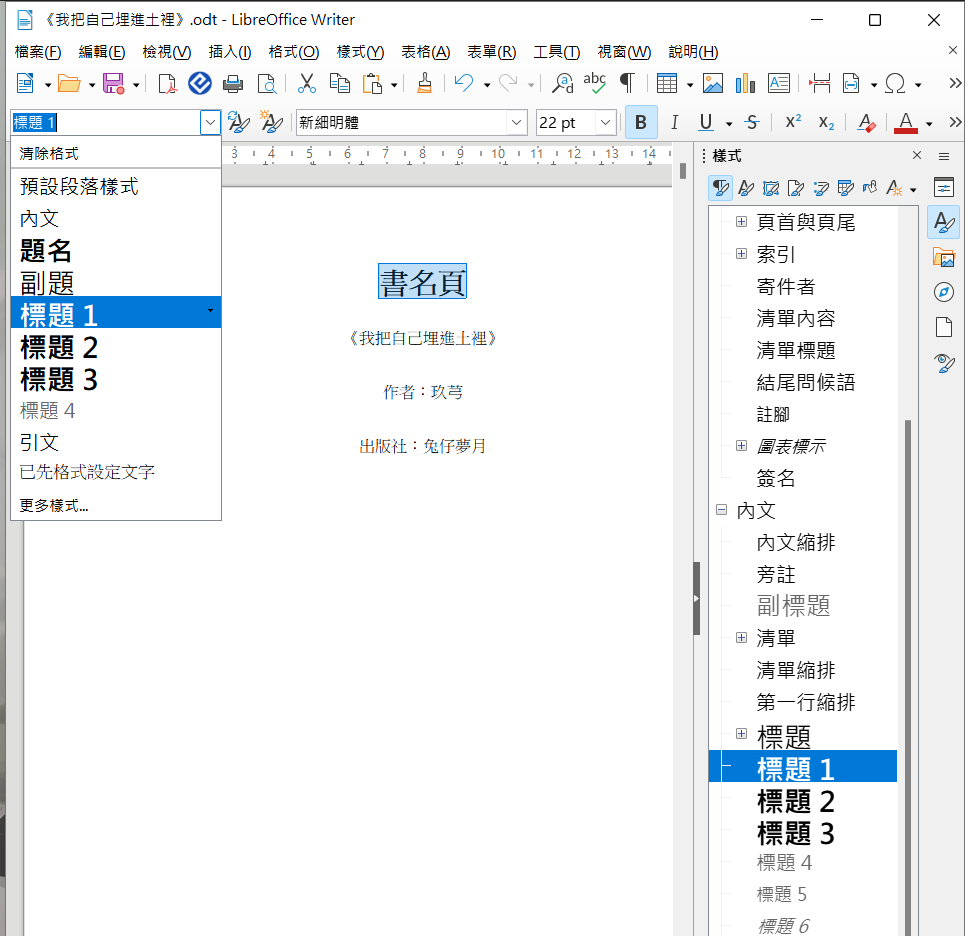

通常我會在寫作時就直接設好標題,每一章標題為「標題一」,底下的每一節為「標題二」,節中的每一小節則為「標題三」(有時寫論文還會用到標題四、五、六)

標題階層非常重要,透過「標題一」>「標題二」>「標題三」的設置,可以替你的書分好章節,確立文件架構。而在接下來的轉檔過程中,這些章節標題就會成為你電子書中每一章節的標題。

如果覺得Word或Writer預設的標題一、二、三格式太醜,基本上可以在該樣式按右鍵修改格式即可。Word甚至可以讓你先設定好各標題階層想要的樣式,然後反白那段文字選擇「更新標題N以符合選取範圍」,這樣該樣式就會如你在Word中設定好的樣子。
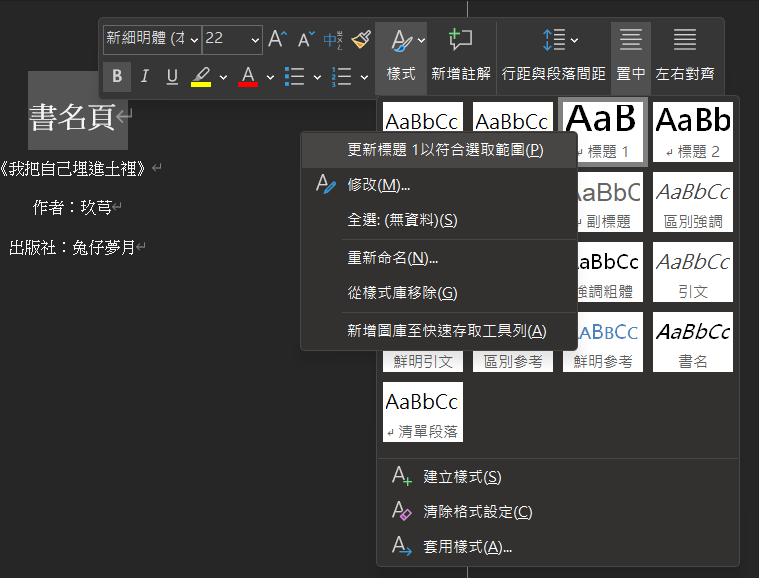

(不過標題階層的格式怎麼設定並不影響電子書製作就是,只是你看起來會比較心情愉悅)

將你要轉成電子書的文字內容設定完章節標題,弄好標題一、二、三等階層後,我們就要進行下一步:使用WordToEpub。


二、WordToEpub:將文書檔案轉成電子書的設定

(一)安裝WordToEpub

WordToEpub是DAISY聯盟所出版的一個軟體,可以在此下載:

https://daisy.org/activities/software/wordtoepub/

DAISY全名為Digital Accessible Information System,翻成中文叫做「數位資訊無障礙系統」,由此便可以知道DAISY聯盟的初衷:創造可以讓所有人都能無障礙接觸資訊的系統。

他們之所以出品WordToEpub,基本上也是為了讓文字檔變成Epub後可以被支援的軟體朗誦等,幫助聽障者(如Readmoo App或網站即有此功能,Amazon也有),甚至若有盲文顯示器也能支援;當然,學界、出版業、個人出版都可以使用這軟體來做基本的文書轉檔處理製作電子書。

在官方網站下載完安裝程式後便開始進行安裝吧!

若電腦內有Word或Writer,記得最後要安裝相關外掛,把兩個選項都打勾並進行安裝:

(二)轉檔:以Word為例

安裝完WordToEpub及相關外掛後,你再打開Word時,便會看到「常用」右邊多出一個按鈕:


按下去便可開始將Word轉為Epub檔。在跳出設定頁面後,可以選擇儲存檔案的名稱與儲存位置。不過,為了要給電子書加上封面、目次等資訊,我會建議先開Advanced Mode(進階模式)來做更詳細設定:
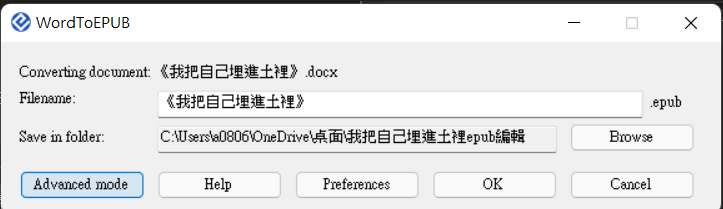

開啟進階模式後如下,可以設定以下事項:

  • Metadata:後設資料,如作品標題、副標題、貢獻者、出版者、權利標示、ISBN、出版日期、來源、描述等
  • Cover image:可以設定電子書封面
  • Epub Option:Epub檔案選項
  • Page numbers:要不要在epub顯示頁數
  • Styling:樣式,這裡建議先用
  • Headings:標題階層預覽

1. Metadata

如果是要上傳到Readmoo不一定要填(因為Readmoo頁面也可以設定),當然也可以先填,Readmoo網站會讀取這些後設資料,並在你上傳電子書後填入預設表格中,你再根據表格修改即可。

2. Cover image

若想設定封面(我相信大家都想),記得在下面「Source of cover image」選「DefaultCoverImage.png」,接著就可以選擇你的封面圖了。

選好後,記得上面Cover image改成「Incluse cover image in EPUB contents」,這樣你的epub檔點開後才會有封面頁可以點選喔。


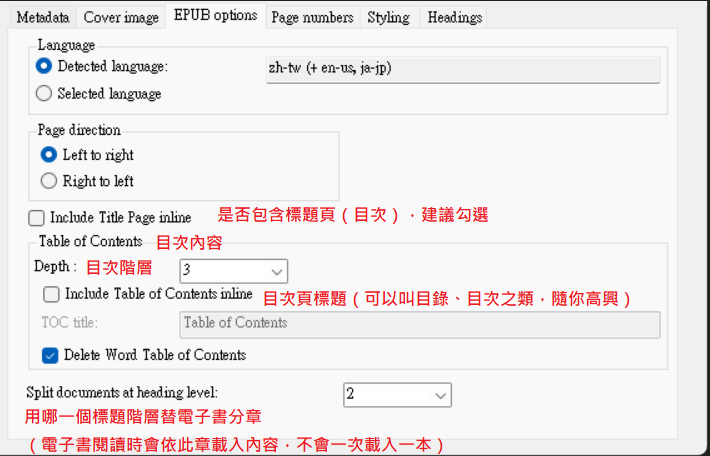
3.EPUB options

一般來說Language和Page direction不需要動(如果要直排從右到左翻閱的話,那你需要動的是epub檔中的css,這一篇暫時不會講到這東西),這裡主要需要動的是最底下的目次內容(Table of Contents)
4.Page numbers

設定頁數顯示的部分,目前大多epub電子書直接勾No page numbers即可

5.Styling

若你熟悉css檔的話可以自己載入自己想弄的epub css檔來使用,否則建議不要動


6.Headings

可以看到書的標題架構,H1對應word的標題一、H2為標題二,以此類推。前面EPUB option說的標題階層基本上就是指這個東西,可以先看到自己目次顯示要弄到第幾階,以及要用第幾階來切文章內容。


7.轉檔

前述內容都確認後,最後就按下OK即可,轉好的epub會儲存在你前面設定好的資料夾中。

若有時跳出一個警告:


那是因為你在word中的圖片沒有設定替代文字。

圖片替代文字是當圖片無法載入、或者視障者想知道圖片內容時會閱讀/聽到的文字。若要設定每張圖片的替代文字,可以在該張圖片按下「右鍵」>「編輯替代文字」進行編輯。


(三)轉檔:以Writer為例

Writer將odt轉成epub檔的方式與Word基本上是一模一樣的,唯一需要說明的是按鈕的位置:


點下去後會看到一模一樣的設定視窗,設定方式和Word轉檔是一模一樣的,這裡就不多提:


透過上述方式轉好的Epub檔基本上就已經可以上傳到MooPub自費出版了。

不過,直接這樣上傳的epub檔會有兩個小問題:

  1. 標題一、標題二字體太大
  2. 點下目錄後跳出的頁面位置會錯誤(使用Mooink閱讀時,點下目錄中的章節標題,不是跳到該標題所在的頁面,而是該標題章節的中間)。

針對這兩點,就需要用到Sigil做修改。


三、Sigil調整CSS樣式與目錄

Sigil是一套免費開源的電子書編輯軟體,可在此下載:

https://sigil-ebook.com/sigil/download/

將epub檔用sigil打開後,便會進入以下頁面:


epub檔的本質就是一堆網頁的集合,因此在編輯上自然會出現一堆網頁用的程式碼。

不過不要驚慌,我們要調的東西只有兩個:目錄與樣式。


(一)目錄調整

針對目錄會跳錯頁的原因……我其實不是很了解(這需要程式能力更強的人來說明),不過如果只是要說明如何修正這問題,那倒是很簡單。

epub的目錄頁叫做nav(應該是navigation的意思,導航,意思是可以讓你透過這頁面導入其他頁面),在這裡點兩下即可:
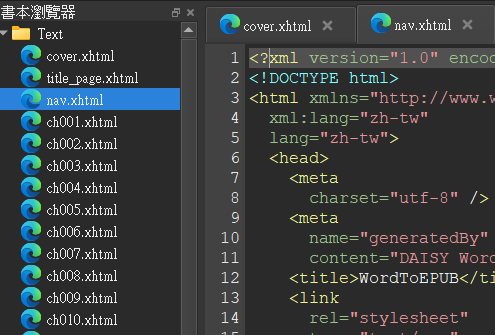

右邊跳出nav.xhtml的頁面後,全選其中內容,然後按下「產生目錄」。


這功能會自動偵測電子書中的目錄,你可以顯示想出現在目錄頁中的內容(我會建議全勾),然後按下確定。


然後程式碼就會被修正了。

(二)改CSS樣式

epub檔的標題字體大小、排版方式是由css決定的。在調整css前,建議可以先開啟預覽,這樣才能知道CSS修正後的效果:


開啟預覽後,開啟任一左邊「text」資料夾中的頁面,右邊都能出現預覽畫面。當調整css後,預覽畫面也會隨之變動,方便你確認調整樣式後的顯示效果。

接著在左邊的書本瀏覽器中,找到Styles資料夾,點兩下開啟wordtoepub.css:


css檔前面的部分我不大確定在幹嘛,但接下來就可以開始調整格式了。


1.H1、H2格式

將程式拉到第239行開始,你會看到如下內容

h1 {

  font-size:3em;

  line-height: 1.2;

  margin-top: 0em;

  margin-bottom: 2.0em;

}

這一段是描述H1(標題一)的格式:

  • font-size:字體
  • line-height:行高
  • margin-top:與前一行的距離
  • margin-bottom:與後一行的距離

font-size可以根據以下網頁的內容來修改:

https://www.oxxostudio.tw/articles/201809/css-font-size.html

基本上字體大小我會建議用em或網頁屬性來描述,em前的數字不一定要是整數,也可以有小數點,比如1.1em,就是預設字體的1.1倍大。而我在這裡則是使用3em。

除了字體大小,其他部分也可以調整,我會建議調整一下margin-bottom,可以調整標題與內文之間的距離。

H2(標題二)也可以用同樣的方式調整,只要修改從259行開始的h2相關內容即可;H3(標題三)也是同理的。

(更詳細的相關概念可參見: http://kaiching.org/pydoing/epub-guide/chapter06.html


2.內文格式

內文格式位於css的第315行,基本上在epub中,<p></p>中間的東西就是內文,因此可以調整p來調整內文設定。


若有需要,應該可以在內文中加入更多的表述方式讓你的內文有更多格式選擇,不過在這裡,我們先只考慮圖片中的基本款就好:

  • text-indent:縮排(也就是每段第一行要空多少字),中文習慣縮排為首行2字,所以這裡建議如圖片中設定為2em。
  • margin-bottom:與下一段的距離,這可以根據個人愛好來設定。

用上述方式將epub檔調整完目錄與格式後,就可以進行最後的檢查了。


四、用Epub Checker進行最後的檢查

epub checker可以在此下載: https://www.pagina.gmbh/produkte/epub-checker/

老實說我不大確定出品epub checker的pagina公司跟epub checker是怎麼來的,不過電子書需要經過這軟體檢測為正確之後才能上架,雖然readmoo網站也可以檢測,但若直接先檢測好,就不用在上傳時發現檔案有錯誤後才懊惱地修正檔案,建議先檢查。

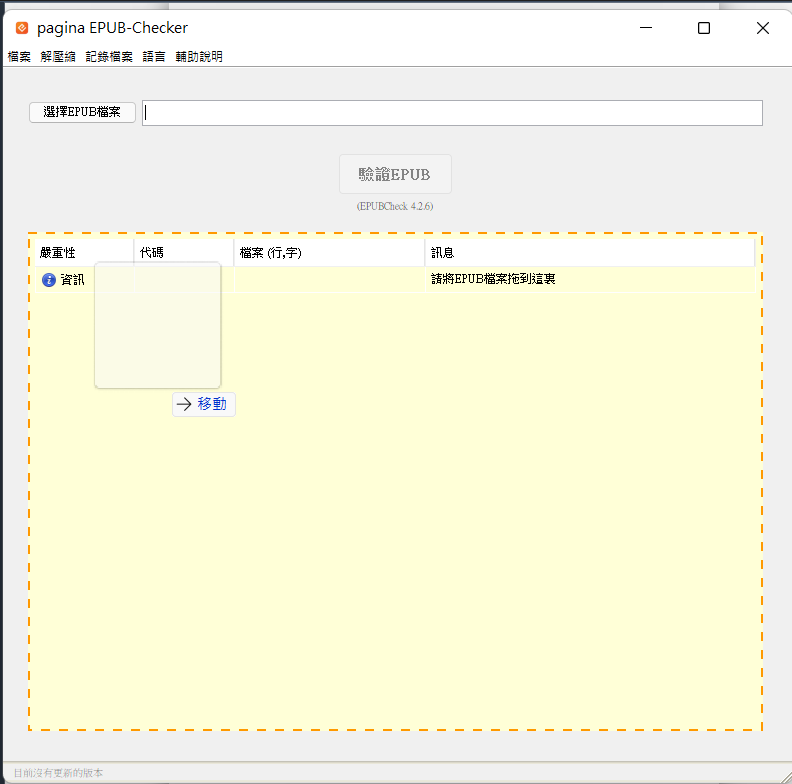
打開電腦的epub checker後,可以用拖拉的方式拉到底下黃色的區域(也可以用「選擇epub檔案」的方式來瀏覽選擇,但他使用的瀏覽介面比較老舊,用起來比較麻煩):

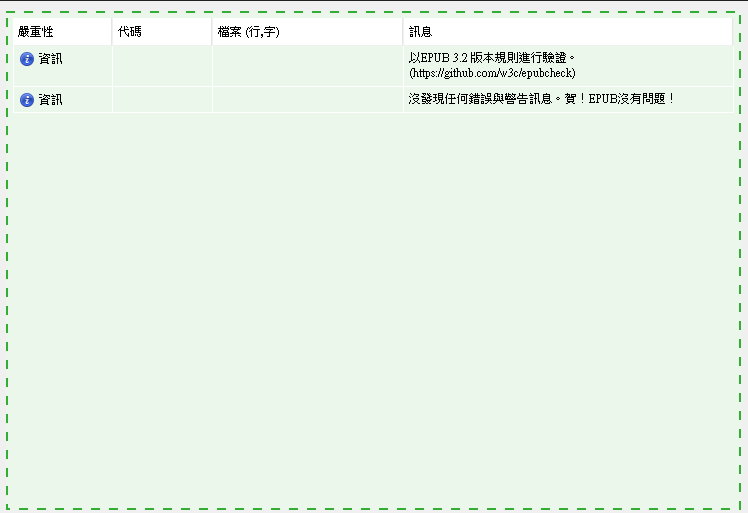
經過他檢查後,只要最後沒有發現任何錯誤,那就沒問題了:

五、電子書網站讀墨Readmoo的自出版服務「MooPub」上架

說到出電子書,最方便的管道自然是Readmoo的自費出版「MooPub」了。只要點入以下網址並建立Readmoo帳號,就能開始使用MooPub服務:

https://moopub.readmoo.com/

申請完帳號,填寫完基本資料後,就會進入MooPub主頁面,這時只要點「新增書籍」便能上傳你的電子書了。


點下「新增書籍」,將你的epub檔新增進去後,按下「編輯」:


接下來就可以設定你要在Readmoo網站中要呈現的資訊:
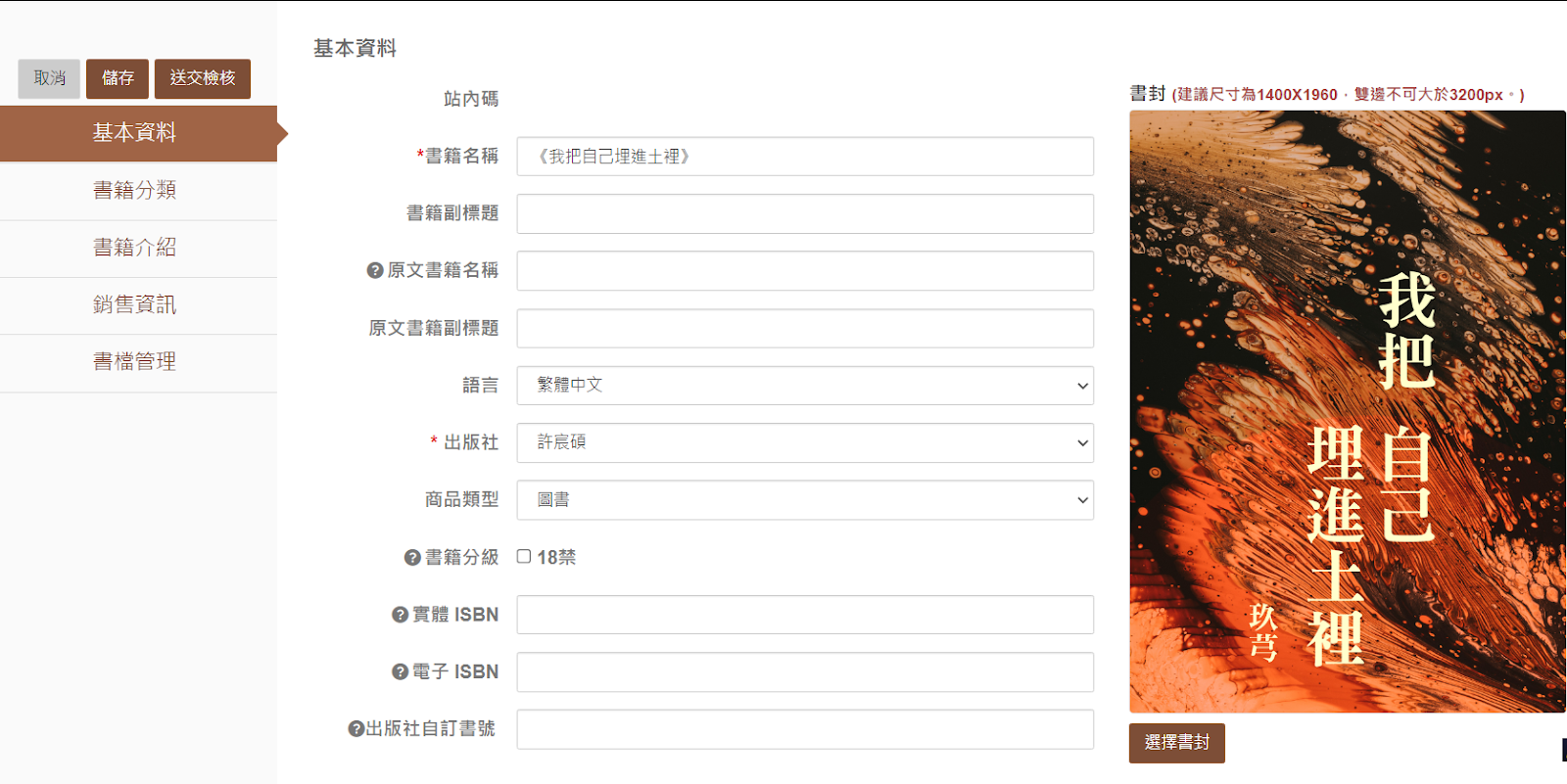

設定完,儲存好,送交檢核後,你的電子書就上架完成啦!


2021年12月31日 星期五

PDF文電通5專業版心得:台灣研發專業PDF編輯器,Adobe Acrobat的最佳替代品

PDF文電通5專業版(Gaaiho)」(以下簡稱PDF文電通)是台灣軟體公司「棣南」(棣:ㄉㄧˋ)研發的PDF編輯軟體,我目前使用約一個月,先說結論,這套軟體挺適合學生、文書工作者與文史工作者,以功能而言,它也不算是一套很貴的軟體,以下說明我的接觸契機、軟體基本介紹與使用情境。

與PDF文電通的接觸: PDF文電通閱讀器

我開始接觸PDF文電通是一個多月前的事情。當時,我想要找一款能在PDF加上書籤的PDF軟體,然而這類軟體要不就是需要付費,要不就是需要把資料傳到網路上,要不就是中國製造,而我並不想把我手上的檔案暴露給別人看。

在網路上詢問朋友有無推薦的PDF編輯軟體,有人說他們公司是使用PDF文電通,是台灣軟體公司研發的PDF編輯軟體。雖然原價4900元實在不算便宜,不過跟原價超過兩萬元的Adobe Acrobat Pro相比實在不貴(更何況Acrobat現在還只能訂閱制,一個月要至少420元啊);此外以專業軟體而言,微軟Office個人版也要4290元,因此相對而言文電通原價其實並不算太高。

只是,即便我認同這售價合理,這價格對當時的我而言是一筆不小的開支。我抱著死馬當活馬醫的心態,找一下PDF文電通有無免費的PDF閱覽器,想不到真的找到了,是「PDF文電通閱讀器」,可在此下載:https://www.gaaiho.com/index.php/zh-tw/products/reader/pdf-reader-pc/overview 

這應該是市面上免費的PDF閱讀器中最好用的,光是可以編輯書籤就贏過九成九的PDF閱讀器了,透過書籤整理PDF內容,可以讓內容一目了然,更何況是台灣製造,不需擔心資安問題。

我就這樣成為了它的愛用者,並在粉專發了一篇簡單的推薦文。想不到之後PDF文電通的研發公司棣南便聯繫我,詢問能否給我一套免費的PDF文電通讓我使用,並撰寫心得,於是你們便看到這篇貼文的誕生了。

PDF文電通5專業版:基本介紹

PDF文電通的英文叫「Gaaiho」,這詞源自於Amis(阿美族語)的您好:「nga’ay ho。」由這取名方式,也可以看出這套軟體的臺灣特色。

PDF文電通專業版由兩個程式組成:

  1. Gaaiho Doc:全功能的PDF編輯器,也是瀏覽PDF檔案的主要程式,除了一般PDF閱讀器能做的的註解、簽名,也可以針對個別PDF做文字、頁面裁切、插入、合併等編輯動作,甚至能比較兩個類似PDF檔案的不同之處。
  2. Gaaiho PDF Converter:可以將多個檔案個別或合併轉成PDF,或將PDF檔案轉換成其他格式(如Word、PowerPoint等)。另外,也能選擇數個檔案後按滑鼠右鍵,將不同格式的檔案轉換或合併為PDF檔。

透過上述兩個程式,便能將許多資料轉為PDF,不僅可以避免格式跑掉,也能將多種檔案格式的資料以PDF這種統一格式、同一檔案的方式整理得條理有序。以下我會針對身為「學生」與「文字、文史工作者」這兩種使用情境,說明我使用PDF文電通的方式。

學生的使用情境

使用情境一:掃描資料裁切與標記書籤

如果你跟我一樣是文科研究生,那你應該也會跟我面臨一樣的情況——許多資料尚未電子化。這些資料可以是以前的期刊,可以是絕版幾十年的書。有些書還可以透過圖書館借閱,但期刊是無法借閱的,要不就是當場閱讀,要不就是掃描或拍照留存電子檔。

掃描是保存資料比較好的方式,因為解析度較高也較清晰,但掃描常常會面對兩個問題:

  1. 掃描頁面的黑邊
  2. 掃描資料橫跨好幾個章節,不易閱讀。

比如以這篇PDF為例,可以看見明顯的黑邊,並且點開「書籤」時沒有任何標記,因此我無法知道目前篇章是什麼。

然而,PDF文電通可以輕鬆解決這兩個問題。

頁面黑邊是因為掃描區域沒有設定好所導致的,但只要透過Gaaiho Doc「文件」>「裁切」,調整上下左右要裁切多少,並且選定要裁切的頁數,便可以一次處理好所有掃描資料。同時,若是幾份資料合併且大小不同時,也能確認裁切頁面大小、調整邊界,讓頁面大小一致。


裁切完後,頁面黑邊便會消失!不過「裁切」功能僅是將可見範圍縮小。只要把裁切邊界調回0,就可以把裁切掉的地方再重新變回來。

接下來,只要到左半邊點選新增書籤,便能在不同頁面上加上書籤。當瀏覽資料需要在許多頁面來回檢視時,書籤功能便會相當好用。
當然,書籤功能其實在免費的「PDF文電通閱讀器」便已經有了。不過Gaaiho Doc不僅能編輯書籤,還能直接編輯PDF檔案本身,調動頁面前後順序,刪除沒掃描好的頁面、插入重新掃描的頁面等,自然在整理資料上更有優勢。

使用情境二:多資料合併

上述方式適用於資料僅有單一來源(如同一本書、雜誌)時,然而,文科研究生常遇到一種情況,那就是我們要掃描同一種刊物的許多期。這些文章雖然散布在不同期數,但都屬於同一雜誌,這些掃描檔時常是一篇文章就有一個檔案,在瀏覽時就要點開一堆PDF檔案,看起來總是有些凌亂。

這時,Gaaiho PDF Converter便派上用場!

你可以直接開啟Gaaiho PDF Converter程式,不過有個更直覺的方法可以一次合併多個檔案,也就是選取檔案後,透過右鍵來合併檔案:


你可以看到右鍵不僅有合併功能,也能轉換特定檔案為PDF檔之類。不過在整理資料方面,當然是複數檔案合併最方便。按下「合併為一個PDF」>「預設設定」後,便會打開Gaaiho PDF Converter。Converter可以用「選項」選擇讓檔名變成PDF內的書籤。更多詳細設定可以點下方的齒輪。

合併檔案不僅可以合併PDF,也可以合併圖片、Word檔、PDF檔等多種文件格式。如果你舉辦活動,有活動實體相片,又有相關書面報告或資料,要放在同一份文件;或者要做考察與踏查,去特定地方拍照,又想把這些相片跟文獻合併在同一份文件時,這個混合各類檔案合併的功能便相當好用。只要注意檔案的前後順序,合併後的頁面便會有正確的次序,在整理上會方便許多。

順帶一提,Gaaiho PDF Converter也可以批次將檔案轉換為PDF,或反過來將PDF轉換為各式檔案喔!

使用情境三:論文加密與浮水印

當初我寫完碩士論文後,還面臨最後一道關卡:論文加密。

不知道其他學校是如何執行的,清大對論文加密的條件是,必須要鎖住複製、編輯等功能,只能讓讀者下載瀏覽與列印。

若使用微軟Word將檔案轉成PDF,雖然可以直接鎖密碼,但會讓讀者必須輸入密碼才能瀏覽PDF檔。因此比較正確的作法是將Word轉成PDF後,再以PDF編輯軟體鎖住。

然而不幸的是,在我讀研究所的最後一年,正好遇到我們學校採購的Adobe Acrobat到期,就算是學校的公用電腦也沒辦法使用Acrobat,所以這最後一道簡單手續我遲遲無法完成。

這時,Gaaiho Doc可以輕易做到這點。只要到「安全性」>「安全性面板」,在「互動式」內便能依照自己需求替文件加密:

除了加密,學校通常也會要求論文要有浮水印,這也可以使用「文件」>「組合」>「浮水印」中輕易達成。

文字、文史工作者

接下來,我出社會後,從事的工作還是文字行業(編輯)。編輯同樣需要資料整理以及PDF裁切功能(比如有時需要把印刷用的PDF檔裁掉出血做後續編輯)。不過在這些功能之中,我認為對編輯工作及文字工作者而言的殺手鐧是「版本比較」。

使用情境:校稿

版本比較功能位於「進階」>「文件處理」>「版本比較」。這功能可以讓你比對兩篇內容很像、僅有數個字改動的PDF檔。這在什麼情況最常發生呢?自然是校稿。

作為一名編輯,在拿到作者或翻譯者給予的初稿後,自然要先潤過,讓行文通順、使用名詞一致,不過在這之中,自然還是時常有名詞使用錯誤或詞語不通順的情形,這時候就需要一、二、三校。只是有時校完稿,美編改完內文,你卻很難快速看出美編有沒有修正所有錯誤。

這時,版本比較功能就相當好用。他會比對內文,直接指出修改之處,讓你可以快速看見有沒有校正。

比如我將之前邀稿的文章輸出為PDF來比較,只要在Gaaiho Doc同時開啟這兩個PDF檔,就可以用「版本比較」功能來選擇這兩個檔案比對。


比對後,Gaaiho Doc會創造一個新的PDF檔,以左右頁面呈現原始與新版本的修改之處,而第一頁是整體比較資訊:

內文比較會呈現如下:

透過版本比較,可以輕易看出兩個類似版本PDF的差別,對時常需處理邀稿的行政人員或編輯而言可說是福音啊!

其他好用功能

其他功能中,我覺得最實用的功能莫過於檢視的部分。Gaaiho Doc有幾種檢視方式,各有妙用。

F9瀏覽

按下F9後,上面的功能表單會暫時消失,然而左側的功能表單會留著,當你仍需要瀏覽書籤,但需要檢視更多PDF頁面的內容時會很好用。


Ctrl+7:閱讀模式

閱讀模式可以透過兩種方式開啟,一是在「檢視」>「文件檢視」>「閱讀模式」中開啟,另一是直接使用快速鍵Ctrl+7。

按下後,側邊欄位會隱藏,而上面欄位則會僅剩首排,可以透過ESC解除。這同樣可以讓瀏覽面積更大,不過由於左邊功能列都消失,因此我在使用上比較少用。

購買、使用教學與最新優惠

PDF文電通官網:https://www.gaaiho.com/index.php/zh-tw/

若對PDF文電通有興趣,可以在官網下載專業版,先試用一個月試試看,PDF文電通5專業版試用下載連結:https://store.gaaiho.com/download/suite.aspx

此外,若是對PDF有各種疑問或想知道各種編輯技巧,棣南公司也有架設PDFHome教學網,可以參見內文學習PDF的基礎知識與編輯方式等:https://www.pdfhome.com/

目前PDF文電通5專業版正在難得特價中,到1/10前,只要輸入優惠碼都有永久授權!可以直接進入首頁,便會有相關優惠提示喔!


2021年6月3日 星期四

Windows10如何同時錄電腦系統聲音與自己的聲音

會寫這篇文是因為最近接了個訪談工作(人生第一次啊),由於現在疫情期間,因此基本上是以電訪為主,我原本想說用手機打Line後用Cube ARC錄音對話,結果Cube ARC怎麼錄都沒辦法,於是決定改變方針,用電腦打Line過去,並且想辦法同時錄下對方與自己的聲音。


最簡單的方式是用喇叭放出對方聲音,用電腦麥克風同時錄喇叭放出的對方聲音與自己聲音,但這樣會太吵。我想做的是錄下電腦系統發出的聲音(Line裡面對方打過來、在我電腦放出的聲音),並同時錄下從我耳機麥克風收的音。


1. 在Win10右下角喇叭按右鍵,開啟「音效」(或從控制台開啟也可以)


2. 切換到「錄製」,先看有沒有「立體聲混音」,若沒有則用右鍵打勾「顯示已停用的裝置」然後將它啟用


3. 在「外接麥克風」(或看你使用的錄音設備是什麼)按下「內容」,開啟「接聽」,打勾「聆聽此裝置」。


4. 在Win10右下角喇叭按右鍵選擇「開啟音效設定」,輸入裝置選擇「立體聲混音」


現在,就算使用Win10內建、最陽春的語音錄音機,也可以同時錄電腦系統的聲音與外接麥克風的錄音了,唯一的缺點是你會聽到自己的聲音在耳機中傳出有點微妙。


錄完通話後記得要把這些設定都改回來啊! 

2021年2月16日 星期二

OneNote子彈筆記實施心得:七、搭配Outlook Task/Microsoft to do進行每日行程安排

 OneNote2016的獨特功能之一,是和Outlook Task與Microsoft to do有一定整合。只要在一段字前面按下「常用」>「標籤」>「Outlook工作」,便能創立含有該文字的Outlook Task:


通常我只會用到「今天」(Ctrl+Shift+1),以及「明天」(Ctrl+Shift+2)這兩種旗幟,而如果是在遠一點的,我通常會創「無日期」(Ctrl+Shift+5)後再到Outlook或Microsoft To Do中調整。而其顯現出來的效果便會像這樣:
旗幟表示這是待做事項,而如果做完了事情,只要在旗幟上點一下便會打勾,代表這件事做完了。

那如果沒做完的事情呢?便使用「拖延」,對旗幟按一下右鍵移除,之後將該子彈移到隔天,並在前面多加一個拖延符號「>」。比如圖中便可以看到,我的「子彈日記實施心得」已經拖延一天,而論文腳註確認則是已經拖延四天,而「重新開始運動及記錄體重」以及「用子彈筆記記帳」則是已經完成。

每天晚上將自己沒做完的筆記去除旗幟(有做完的就讓那個勾勾保留在那裡即可),用拖延的方式加入到隔天的筆記中,等早上(或午夜12點一過)時,便可打開自己的子彈筆記日誌,將今天要做的子彈以這種方式加入到Outlook Task或Microsoft to do中。

在OneNote2016新增的Outlook工作可以在兩個地方調整,如果你有Microsoft Outlook,推薦你直接在Outlook中調整。Outlook有四項主項目:信件、日曆、聯絡人、工作,在「工作」中便會顯現OneNote這裡新增的Outlook Task。

你還可以使用Outlook中的分類(Color Category)替今日的子彈筆記及每日規劃等做顏色分類,事項會更加一目了然。

如果你沒有Outlook,也別擔心,這裡建議你先同步你的筆記(Shift+F9)
如果你沒有Microsoft to do ,可以先到官方網站下載,Microsoft to do同樣是跨平台同步的記事軟體,是我現在每天確認待辦事項的主要程式:https://todo.microsoft.com/tasks/zh-tw/

Microsoft to do 中的待辦事項,基本上和Outlook Task是互通的,兩邊也都是雲端同步的,只是有時同步不是這麼快時,可以使用手動同步來確保兩邊都處於最新狀態。

下載Microsoft to do後登入自己帳號,然後按一下Ctrl+R同步,應該很快就可以在「已計畫」或「Task」中看到自己新增的筆記

點下筆記後,你會看到裡面出現一段超連結,只要點下該連結,就會開啟OneNote並自動出現該頁面的該段:


這些條目也會在「我的一天」右上角的「建議」中出現,可以將這些條目加入至「我的一天」頁面後調整順序。同時,這些調整順序的條目也會在手機版及網頁版的Microsoft to do 中同步

透過OneNote與Outlook Task/Microsoft to do的連動,便能規劃未來幾天要做什麼,以及今天該做什麼。而看到子彈前的「>」越多,就好好考慮要趕快把這件事做完,或乾脆取消吧。