2022年3月12日 星期六

羅技Logitech K780:安靜的無線多工辦公鍵盤

最近被同事提醒鍵盤打字太大聲了,這對使用機械鍵盤的我來說實在是一次重大的打擊。然而,辦公室本身的鍵盤雖然安靜,卻真的有夠難打。為了要在辦公室能舒適安靜地打字,我開始考慮要買一把安靜但又不難打的辦公鍵盤。

我自己考量的點有以下三點:

  • 安靜
  • 無線
  • 多工(如果可以)

會希望可以多工,主要是因為我平常使用的3C產品有筆電和手機,若鍵盤同時可以用在這兩者上,自然會比只能用在其中一方來得方便。而且辦公室電腦太老了,沒有藍芽,所以我希望如果要多工,要至少有有線/2.4G其中之一,以及藍芽,方便我做多設備切換。

我原本考慮的鍵盤列表有:

  • iRocks:K01R、K25R、K81R
  • B.Friend RF800、RF730
  • Lexma LK6800R

基本上這幾把共通點是都是無線鍵盤,但都不是多工鍵盤。我之前買過Lexma LK6800R,確實是安靜的好鍵盤,打感也不差,而且不貴。

iRocks剪刀腳一直很好打,不過打字打太大力時空白鍵有點大聲,所以雖然很好打但我決定先放置。

B.Friend則是找不到試打地點,所以不敢冒險盲狙。

那為什麼最後會變成羅技K780呢?主要還是兩點,一點是多工,一點是特價。

說到多工鍵盤,最強的還是羅技莫屬。

羅技最常見、大家也最常用的多工鍵盤應該是K380,甚至連我同事、朋友也有在用這把。然而我必須說,這把真的很難打,圓形的鍵帽太小顆,我打字常常按錯鍵,所以從一開始我就沒考慮過這把。

羅技更高級的多工鍵盤有以下鍵盤(依價格低到高排列):

  • K580:原價1290
  • K780:原價2490
  • MX Keys:原價3990
  • MX Keys Mini:原價3990
  • Craft:原價5990

其實我個人最偏好的是MX Keys Mini,因為我喜歡容易攜帶的小鍵盤,但他的價格實在太考驗信仰與我的錢包。

純粹論容易負擔的面向,那肯定要選K580,其實我原本也幾乎考慮K580,不過後來有兩點讓我沒有買他,分別是空白鍵還是有點吵,以及那個縮小的方向鍵實在有夠難按。

那麼K780呢?雖然我討厭圓形鍵帽,但試打一下以後發現這把很不錯,以下是我喜歡的點:

  • 鍵帽比K380大,並不容易發生按錯鍵的情形
  • 打感比K380、K580更好,剪刀腳觸感相當穩定、直上直下
  • 打起來相當安靜,包含空白鍵都不容易吵(除非你超用力敲)
  • 連線方式是2.4G+藍芽*2,非常符合我的需求
  • 使用AAA乾電池,沒電直接換電池就好,也不需擔心充電後電池容量衰敗的問題
當然,這把也還是有一些缺點的:
  • 方向鍵為較小的倒T型方向鍵
  • 無PgUp、PgDn、Home、End,需要搭配Fn+上下左右
  • 圓形鍵帽(我比較喜歡方的)
  • 價格較高(價格都可以買一把不錯的入門機械鍵盤了)

不過整體來說,因為我這把是要放在辦公室不玩遊戲,因此上述缺點是還能接受的。而且最近PcHome24H突然特價,目前只要1490元,等於最讓我無法下手的價格因素一下就鬆動了,我就在週五下單,沒想到週六早上,宅配就在我家底下告訴我貨來了。 

打開箱子,鍵盤被一層塑膠膜包著,盒子內有簡單的連接說明以及警告,然後就什麼也沒有了。


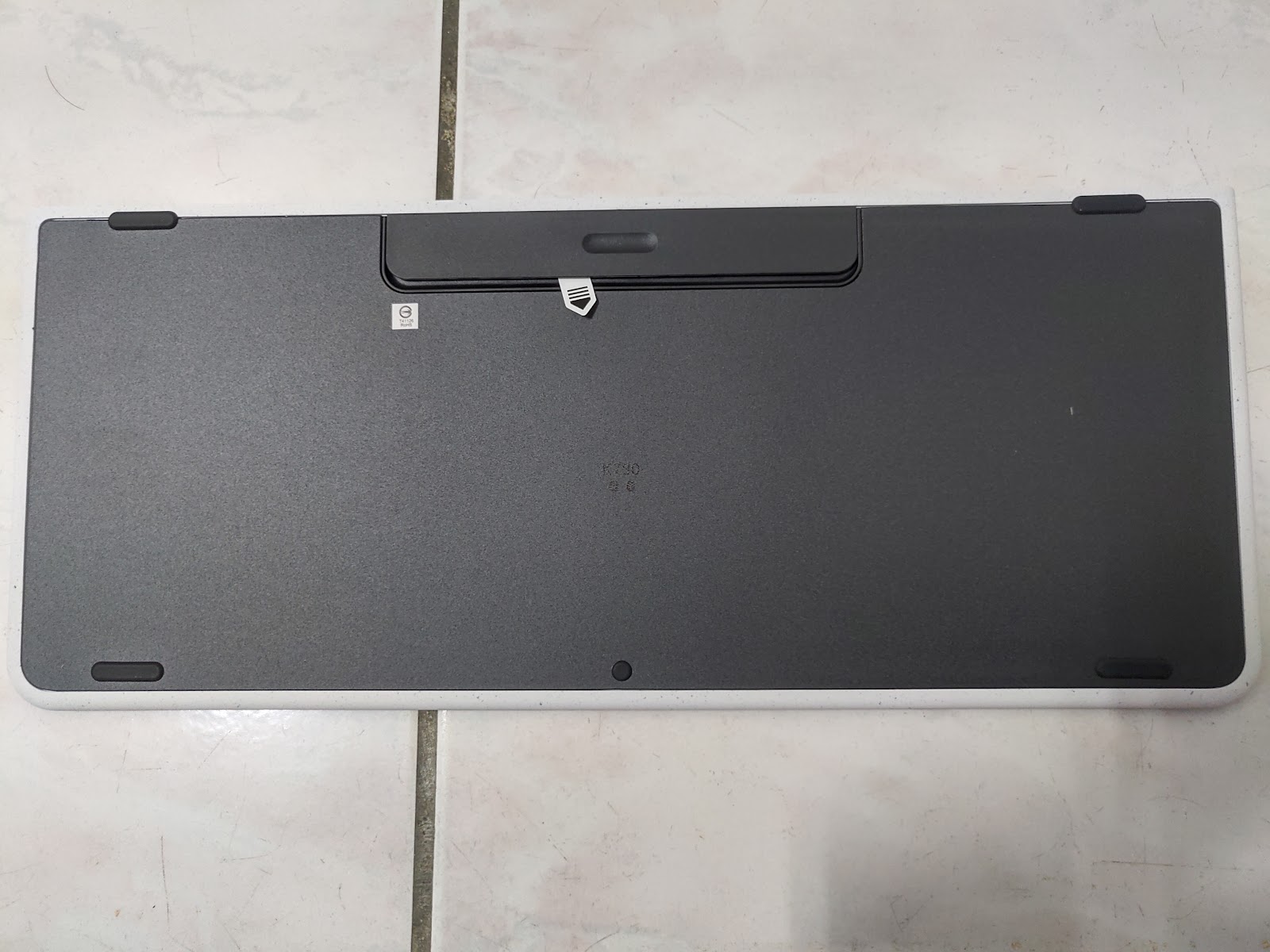
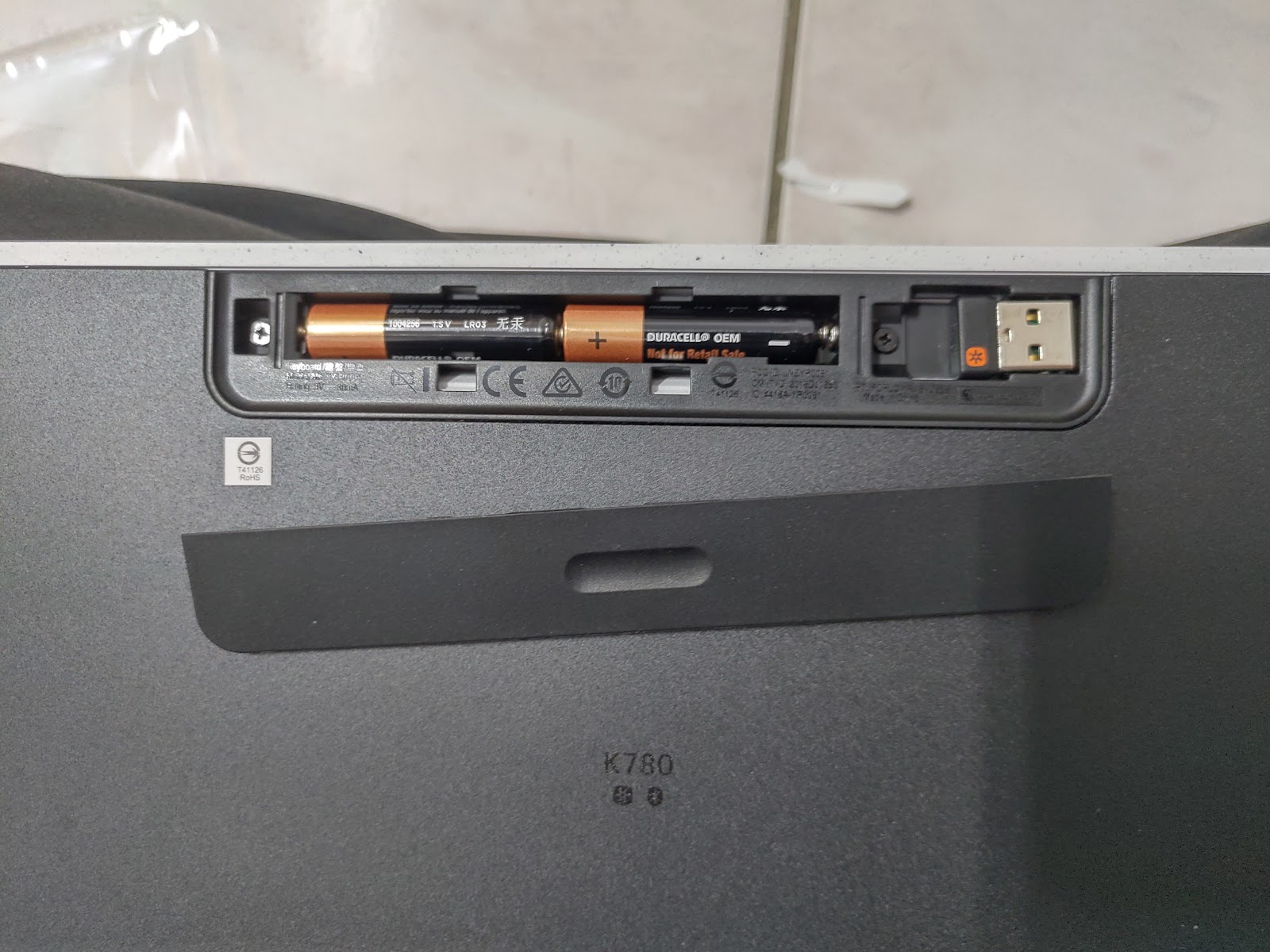
翻到背面,可以看到它並沒有可調整的腳架(這點有點可惜),電池蓋要按著凹下的部分往下滑才能打開,有點難開,裡面有USB Unifying接收器:


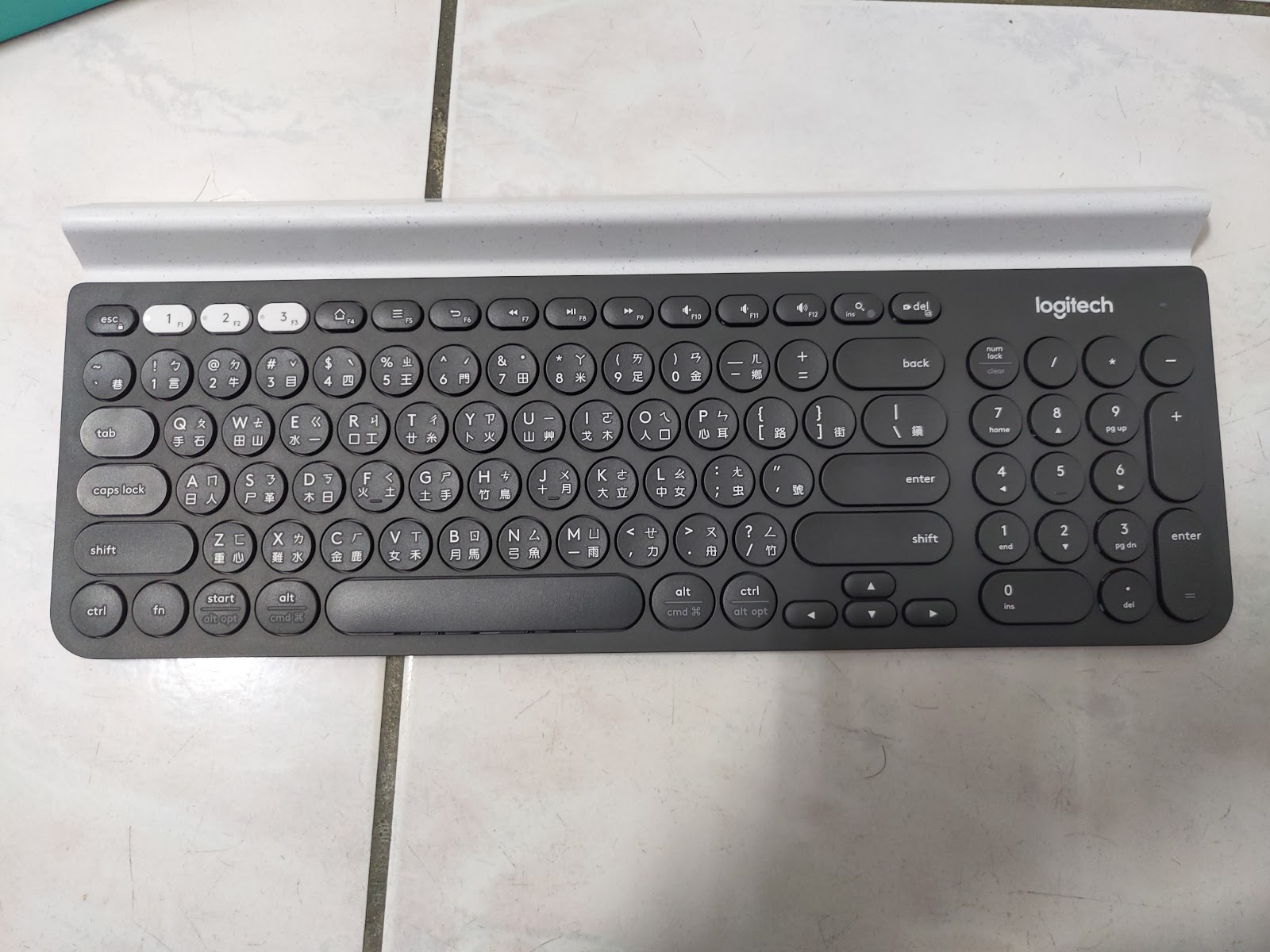
最後來一張鍵盤正面照,上面的白色插槽部分可以將手機或平板插入固定使用:

基本上只要把背面的電池紙抽掉,鍵盤馬上就能開始運作(不過用金頂電池感覺有點危險啊),把Unifying接收器插到電腦上,就會開始運作。

如果還要配對其他Unifying裝置時,可以按左上角白色的1/F1來重新設定,但我不需要就是。

連上電腦後建議可以安裝Logitech Options,鍵盤預設F1-F12那排是功能鍵,要用Fn才能切換成F1-F12,這部分可以用羅技Options軟體切換。

同時,圖示中的F4-F6、Ins/搜尋鍵是可以自定義的,我分別定義成Win+W、Win+A、Win+N與小算盤,有購買的人可以摸一下程式看想修改成什麼部分。不過這部分設定只會在有安裝Logitech Options的那台電腦上作用,無法跨連線跨平台。

要切換其他裝置,只要長按左上角白色的2/F2或3/F3約3秒鐘,其旁邊的指示燈就會閃爍,其他裝置如平板或電腦就可以搜索到K780。

連線後,依照指示輸入螢幕上的數字,鍵盤就會跟該裝置連線。之後只要短按1/F1、2/F2、3/F3,就能夠立刻切換裝置。

我今天用一天下來,感覺這把鍵盤很符合我的需求:無線、多工、安靜,以剪刀腳鍵盤而言打感並不差,加上現在特價,入手後完全不後悔。

如果有人有類似需求的話,很推薦這把鍵盤(但不建議用原價買,真的有點太貴了)。

旅人筆記本用的多色筆比較:Pilot Hi-Tec-C Coleto VS Uni Style Fit


買多色筆的原因

我自己本身是旅人筆記本(Traveler's Notebook)愛用者,主要是一本筆記本內可以夾2-3本小筆記本很方便,不僅一本寫完可以馬上替換到另外一本,各式配件也可以拿來收藏各式小文件(如發票、票根等)或墊板等。

在TN眾多配件中,有個配件並不是很多人喜歡,不過我持續使用至今,就是TN的筆插。話說這筆插也要三百多,不過只能固定在封面且容易滑動,所以我可以想像許多人認為他不是很好用。不過,畢竟有筆插還是方便許多,至少我就可以帶一支筆,當手頭臨時忘記帶筆袋,或者出去旅遊兩三天但想做簡單記錄時,一本一筆的攜帶總是方便一些。

雖然我喜歡鋼筆,不過鋼筆畢竟還是只能一筆一色,不可能一支鋼筆有辦法寫兩種顏色,因此我很早就開始在注意多色筆。尤其近年來我寫子彈筆記,常常用顏色區分事項性質(比如黑色是下班後自己的雜物,藍色是上班時做的事項等,方便一眼辨識),紅色可能做補充或強調。如果有筆袋,我平常隨身帶的鋼筆有四支,完全不愁沒顏色,但如果只有一支筆的場合,我很難做到這樣的區分,因此我很早就打算買多色筆了。

多色筆的限制

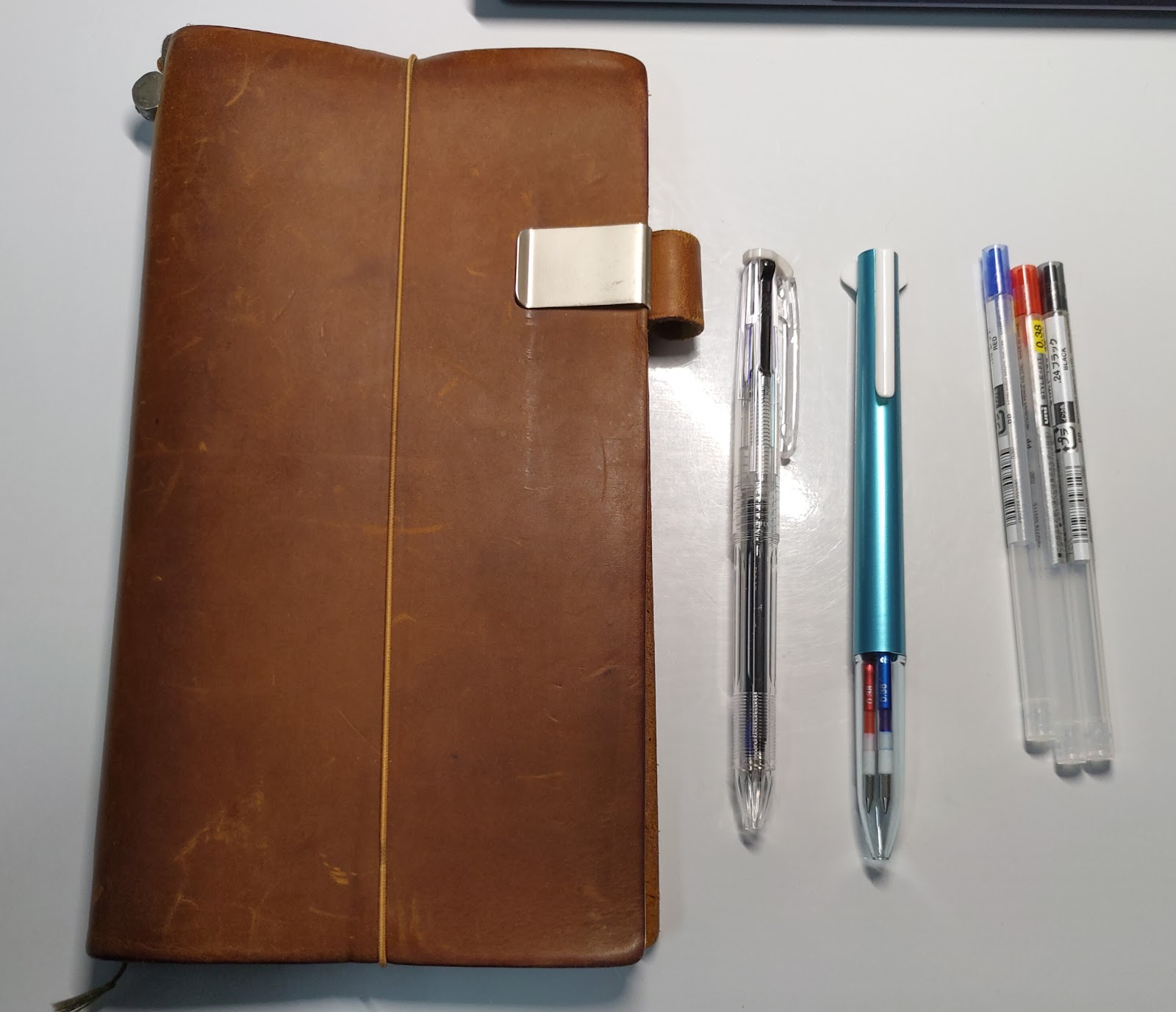
不過,TN的筆插只有兩種:S&M,S是只能讓你夾筆夾,M則是可以讓筆插入。我自己是選擇M尺寸的。然而,就算可以讓筆插入,筆的粗細也有限制,最多不得超過直徑12mm(然而12mm插進去其實有點太粗了,差不多10-11mm插入會比較順),而多色筆因為筆管較粗,更難符合這樣的條件。

因此,如何挑選一支夠細的多色筆才是最大的考驗。而我對多色筆要求不多,能有2-3色就OK,重點是能插入筆插內。如果可以的話,不希望是使用矽膠握位的筆(怕矽膠用太久會變質沾黏)。

在網路搜尋一段時間後,最後還是去文具店實際走訪。最後前前後後買了兩枝多色筆,也就是如標題所述的Pilot Hi-Tec-C Coleto與Uni Style Fit,基本上兩枝都能放入TN筆插中(不過Coleto更好放)。

這兩枝都是大家從小寫到大的筆,寫感基本上都是略刮但還算滑順。雖然我還是比較喜歡鋼筆的寫感,但中性筆寫感真的不差。不過,由於筆芯跟握位密合度沒那麼好,多色筆寫起來會較搖晃,這點比較可惜。

另外,多色筆由於筆芯較細、墨水容量較少,因此墨水消耗速度較快,而且筆芯一支都要二十幾元並不便宜。

然後這兩枝基本上筆芯都可以買自動筆芯管,不過我以前曾經使用有自動鉛筆的多色筆,然而自動鉛筆實在太容易造成筆芯斷裂了,後來就不用了。我自己是不建議多色筆使用自動筆芯。

我自己對這兩枝筆的定位是出外救急書寫用,平常還是鋼筆為主。目前用了幾天以後覺得有符合自己的預期,感覺挺滿意的。如果其他人有TN筆插使用多色筆的需求,這兩枝基本款可以考慮一下。


epub電子書製作教學:讓你用word或writer將檔案變成epub檔,且全程免費

 前言&必要軟體列表

最近女友要使用電子書的方式先出版自己的散文集《我把自己埋進土裡》。身為一名曾經上傳過不少電子書的編輯,加上我自己也想研究一下電子書技術,我就成為技術協助,協助他處理將稿件轉換成電子書的事宜。

網路上有許多可以製作epub檔的方式。事實上,如果只是要做epub,無論是google doc或LibreOffice Writer都支援直接將內容轉檔。然而,只要你有試過將這些epub檔上傳到Readmoo,立刻就會產生大問題:它通過不了epub檔的檢測。

epub檔如今已經來到epub 3,經歷幾次改革後,epub檔有許多嚴格的規範,然而目前google doc或LibreOffice製作的epub檔並無法通過這些規範。有些錯誤是可以用Sigil修正的(sigil後面會提),但用google doc或LibreOffice製作的epub檔錯誤太多,我程式基礎太弱,沒辦法針對錯誤做出修正。

經過幾天摸索後,我發現DAISY聯盟的WordToEpub,並找出一套方式,挺適合將word檔轉成純文字以及簡易圖文排版的epub檔,並且可以將檔案上傳至Readmoo直接銷售。

以下操作方式會需要下列程式,基本上每一套都是常見的文書軟體或免費甚至開源(也就是程式碼是展示在github等平台讓眾人可以檢視、合作改進)的軟體,基本上一般人可以自己免費製作電子書:

  • Microsoft Word / LibreOffice Writer
    Word方面,我自己用Microsft365版本,女友使用Office 2019也可以使用,因此最新的Office2021應該也是支援。
    LibreOffice為免費開源的文書軟體,可以免費提供個人使用,其中Writer對應的是Word,但公司商業使用則是需要付費的,這點需注意。不過若只是要處理自己的文件,應該不需太過擔心。想要個人免費製作epub檔,可以考慮從安裝LibreOffice開始。
    LibreOffice下載處: https://zh-tw.libreoffice.org/
  • WordToEpub
    能將docx/odt檔案轉成epub的免費關鍵軟體,下載處: https://daisy.org/activities/software/wordtoepub/
  • Sigil
    免費開源的epub編輯器,下載處: https://sigil-ebook.com/sigil/download/
  • epub checker
    用來確認epub檔是否符合基本規範的確認器,要通過測驗才能上傳至Readmoo,下載處: https://www.pagina.gmbh/produkte/epub-checker/


一、Word與Writer檔案處理:確立文章大綱架構

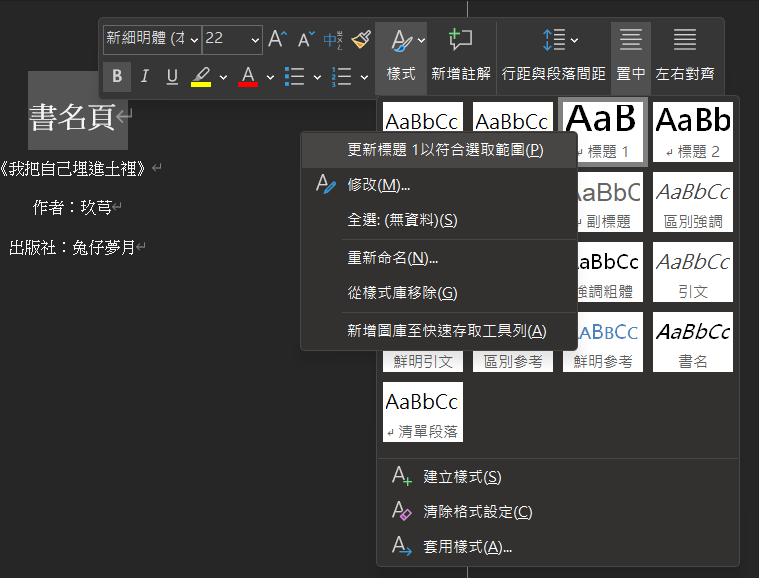
無論是Word或LibreOffice都可以透過樣式設定標題階層。在Word中是在「常見>樣式」中:


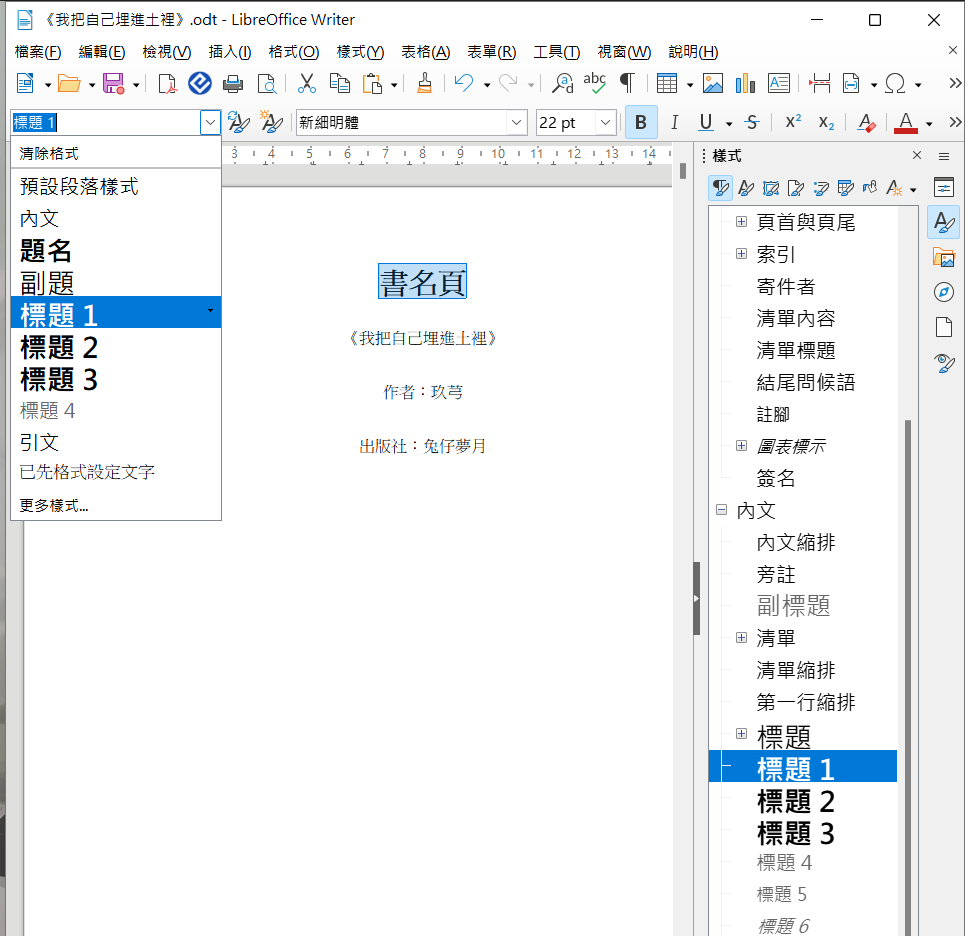
LibreOffice則是在左上角或右邊:


通常我會在寫作時就直接設好標題,每一章標題為「標題一」,底下的每一節為「標題二」,節中的每一小節則為「標題三」(有時寫論文還會用到標題四、五、六)

標題階層非常重要,透過「標題一」>「標題二」>「標題三」的設置,可以替你的書分好章節,確立文件架構。而在接下來的轉檔過程中,這些章節標題就會成為你電子書中每一章節的標題。

如果覺得Word或Writer預設的標題一、二、三格式太醜,基本上可以在該樣式按右鍵修改格式即可。Word甚至可以讓你先設定好各標題階層想要的樣式,然後反白那段文字選擇「更新標題N以符合選取範圍」,這樣該樣式就會如你在Word中設定好的樣子。


(不過標題階層的格式怎麼設定並不影響電子書製作就是,只是你看起來會比較心情愉悅)

將你要轉成電子書的文字內容設定完章節標題,弄好標題一、二、三等階層後,我們就要進行下一步:使用WordToEpub。


二、WordToEpub:將文書檔案轉成電子書的設定

(一)安裝WordToEpub

WordToEpub是DAISY聯盟所出版的一個軟體,可以在此下載:

https://daisy.org/activities/software/wordtoepub/

DAISY全名為Digital Accessible Information System,翻成中文叫做「數位資訊無障礙系統」,由此便可以知道DAISY聯盟的初衷:創造可以讓所有人都能無障礙接觸資訊的系統。

他們之所以出品WordToEpub,基本上也是為了讓文字檔變成Epub後可以被支援的軟體朗誦等,幫助聽障者(如Readmoo App或網站即有此功能,Amazon也有),甚至若有盲文顯示器也能支援;當然,學界、出版業、個人出版都可以使用這軟體來做基本的文書轉檔處理製作電子書。

在官方網站下載完安裝程式後便開始進行安裝吧!

若電腦內有Word或Writer,記得最後要安裝相關外掛,把兩個選項都打勾並進行安裝:

(二)轉檔:以Word為例

安裝完WordToEpub及相關外掛後,你再打開Word時,便會看到「常用」右邊多出一個按鈕:


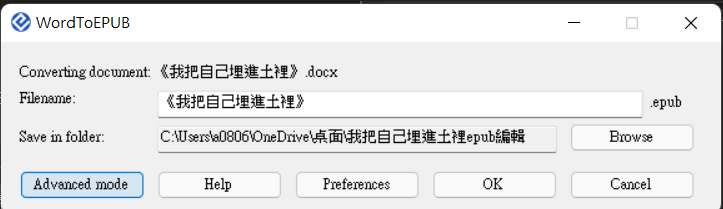
按下去便可開始將Word轉為Epub檔。在跳出設定頁面後,可以選擇儲存檔案的名稱與儲存位置。不過,為了要給電子書加上封面、目次等資訊,我會建議先開Advanced Mode(進階模式)來做更詳細設定:


開啟進階模式後如下,可以設定以下事項:

  • Metadata:後設資料,如作品標題、副標題、貢獻者、出版者、權利標示、ISBN、出版日期、來源、描述等
  • Cover image:可以設定電子書封面
  • Epub Option:Epub檔案選項
  • Page numbers:要不要在epub顯示頁數
  • Styling:樣式,這裡建議先用
  • Headings:標題階層預覽

1. Metadata

如果是要上傳到Readmoo不一定要填(因為Readmoo頁面也可以設定),當然也可以先填,Readmoo網站會讀取這些後設資料,並在你上傳電子書後填入預設表格中,你再根據表格修改即可。

2. Cover image

若想設定封面(我相信大家都想),記得在下面「Source of cover image」選「DefaultCoverImage.png」,接著就可以選擇你的封面圖了。

選好後,記得上面Cover image改成「Incluse cover image in EPUB contents」,這樣你的epub檔點開後才會有封面頁可以點選喔。


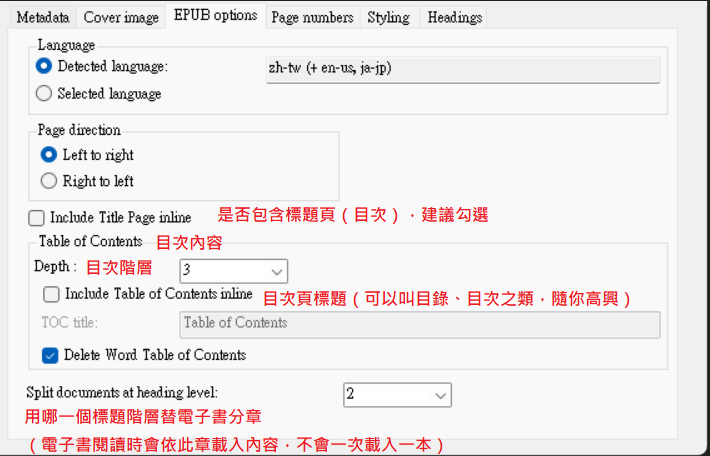
3.EPUB options

一般來說Language和Page direction不需要動(如果要直排從右到左翻閱的話,那你需要動的是epub檔中的css,這一篇暫時不會講到這東西),這裡主要需要動的是最底下的目次內容(Table of Contents)

4.Page numbers

設定頁數顯示的部分,目前大多epub電子書直接勾No page numbers即可

5.Styling

若你熟悉css檔的話可以自己載入自己想弄的epub css檔來使用,否則建議不要動


6.Headings

可以看到書的標題架構,H1對應word的標題一、H2為標題二,以此類推。前面EPUB option說的標題階層基本上就是指這個東西,可以先看到自己目次顯示要弄到第幾階,以及要用第幾階來切文章內容。


7.轉檔

前述內容都確認後,最後就按下OK即可,轉好的epub會儲存在你前面設定好的資料夾中。

若有時跳出一個警告:


那是因為你在word中的圖片沒有設定替代文字。

圖片替代文字是當圖片無法載入、或者視障者想知道圖片內容時會閱讀/聽到的文字。若要設定每張圖片的替代文字,可以在該張圖片按下「右鍵」>「編輯替代文字」進行編輯。


(三)轉檔:以Writer為例

Writer將odt轉成epub檔的方式與Word基本上是一模一樣的,唯一需要說明的是按鈕的位置:


點下去後會看到一模一樣的設定視窗,設定方式和Word轉檔是一模一樣的,這裡就不多提:


透過上述方式轉好的Epub檔基本上就已經可以上傳到MooPub自費出版了。

不過,直接這樣上傳的epub檔會有兩個小問題:

  1. 標題一、標題二字體太大
  2. 點下目錄後跳出的頁面位置會錯誤(使用Mooink閱讀時,點下目錄中的章節標題,不是跳到該標題所在的頁面,而是該標題章節的中間)。

針對這兩點,就需要用到Sigil做修改。


三、Sigil調整CSS樣式與目錄

Sigil是一套免費開源的電子書編輯軟體,可在此下載:

https://sigil-ebook.com/sigil/download/

將epub檔用sigil打開後,便會進入以下頁面:


epub檔的本質就是一堆網頁的集合,因此在編輯上自然會出現一堆網頁用的程式碼。

不過不要驚慌,我們要調的東西只有兩個:目錄與樣式。


(一)目錄調整

針對目錄會跳錯頁的原因……我其實不是很了解(這需要程式能力更強的人來說明),不過如果只是要說明如何修正這問題,那倒是很簡單。

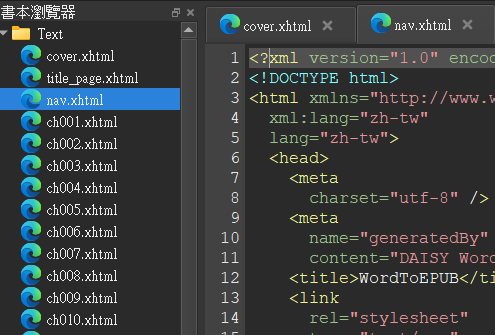
epub的目錄頁叫做nav(應該是navigation的意思,導航,意思是可以讓你透過這頁面導入其他頁面),在這裡點兩下即可:


右邊跳出nav.xhtml的頁面後,全選其中內容,然後按下「產生目錄」。


這功能會自動偵測電子書中的目錄,你可以顯示想出現在目錄頁中的內容(我會建議全勾),然後按下確定。


然後程式碼就會被修正了。

(二)改CSS樣式

epub檔的標題字體大小、排版方式是由css決定的。在調整css前,建議可以先開啟預覽,這樣才能知道CSS修正後的效果:


開啟預覽後,開啟任一左邊「text」資料夾中的頁面,右邊都能出現預覽畫面。當調整css後,預覽畫面也會隨之變動,方便你確認調整樣式後的顯示效果。

接著在左邊的書本瀏覽器中,找到Styles資料夾,點兩下開啟wordtoepub.css:


css檔前面的部分我不大確定在幹嘛,但接下來就可以開始調整格式了。


1.H1、H2格式

將程式拉到第239行開始,你會看到如下內容

h1 {

  font-size:3em;

  line-height: 1.2;

  margin-top: 0em;

  margin-bottom: 2.0em;

}

這一段是描述H1(標題一)的格式:

  • font-size:字體
  • line-height:行高
  • margin-top:與前一行的距離
  • margin-bottom:與後一行的距離

font-size可以根據以下網頁的內容來修改:

https://www.oxxostudio.tw/articles/201809/css-font-size.html

基本上字體大小我會建議用em或網頁屬性來描述,em前的數字不一定要是整數,也可以有小數點,比如1.1em,就是預設字體的1.1倍大。而我在這裡則是使用3em。

除了字體大小,其他部分也可以調整,我會建議調整一下margin-bottom,可以調整標題與內文之間的距離。

H2(標題二)也可以用同樣的方式調整,只要修改從259行開始的h2相關內容即可;H3(標題三)也是同理的。

(更詳細的相關概念可參見: http://kaiching.org/pydoing/epub-guide/chapter06.html )


2.內文格式

內文格式位於css的第315行,基本上在epub中,<p></p>中間的東西就是內文,因此可以調整p來調整內文設定。


若有需要,應該可以在內文中加入更多的表述方式讓你的內文有更多格式選擇,不過在這裡,我們先只考慮圖片中的基本款就好:

  • text-indent:縮排(也就是每段第一行要空多少字),中文習慣縮排為首行2字,所以這裡建議如圖片中設定為2em。
  • margin-bottom:與下一段的距離,這可以根據個人愛好來設定。

用上述方式將epub檔調整完目錄與格式後,就可以進行最後的檢查了。


四、用Epub Checker進行最後的檢查

epub checker可以在此下載: https://www.pagina.gmbh/produkte/epub-checker/

老實說我不大確定出品epub checker的pagina公司跟epub checker是怎麼來的,不過電子書需要經過這軟體檢測為正確之後才能上架,雖然readmoo網站也可以檢測,但若直接先檢測好,就不用在上傳時發現檔案有錯誤後才懊惱地修正檔案,建議先檢查。

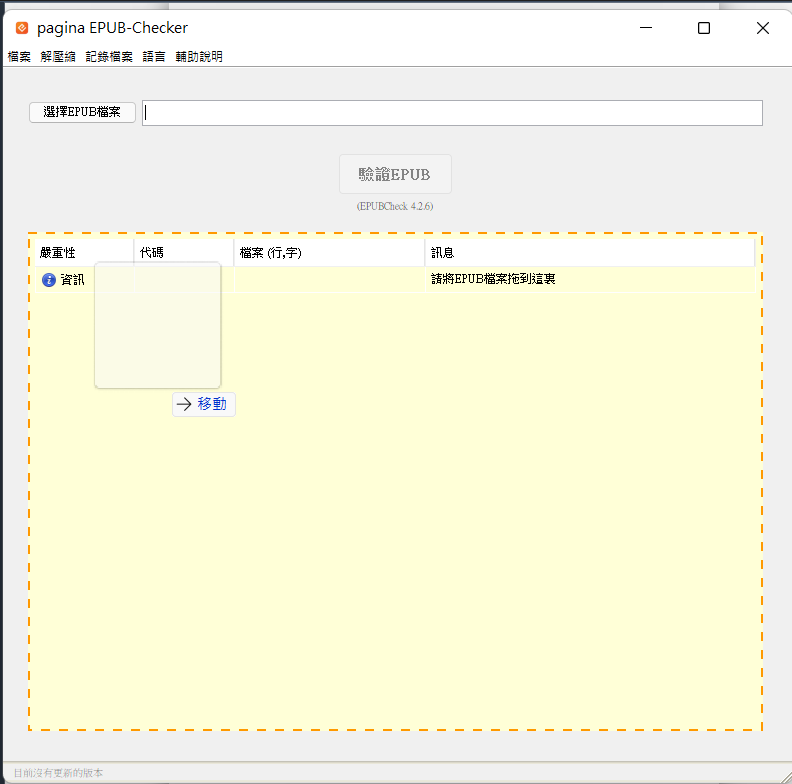
打開電腦的epub checker後,可以用拖拉的方式拉到底下黃色的區域(也可以用「選擇epub檔案」的方式來瀏覽選擇,但他使用的瀏覽介面比較老舊,用起來比較麻煩):


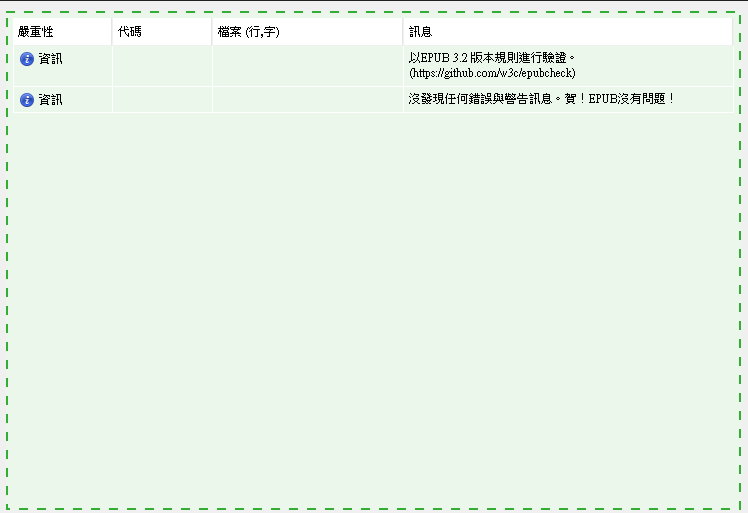
經過他檢查後,只要最後沒有發現任何錯誤,那就沒問題了:


五、電子書網站讀墨Readmoo的自出版服務「MooPub」上架

說到出電子書,最方便的管道自然是Readmoo的自費出版「MooPub」了。只要點入以下網址並建立Readmoo帳號,就能開始使用MooPub服務:

https://moopub.readmoo.com/

申請完帳號,填寫完基本資料後,就會進入MooPub主頁面,這時只要點「新增書籍」便能上傳你的電子書了。


點下「新增書籍」,將你的epub檔新增進去後,按下「編輯」:


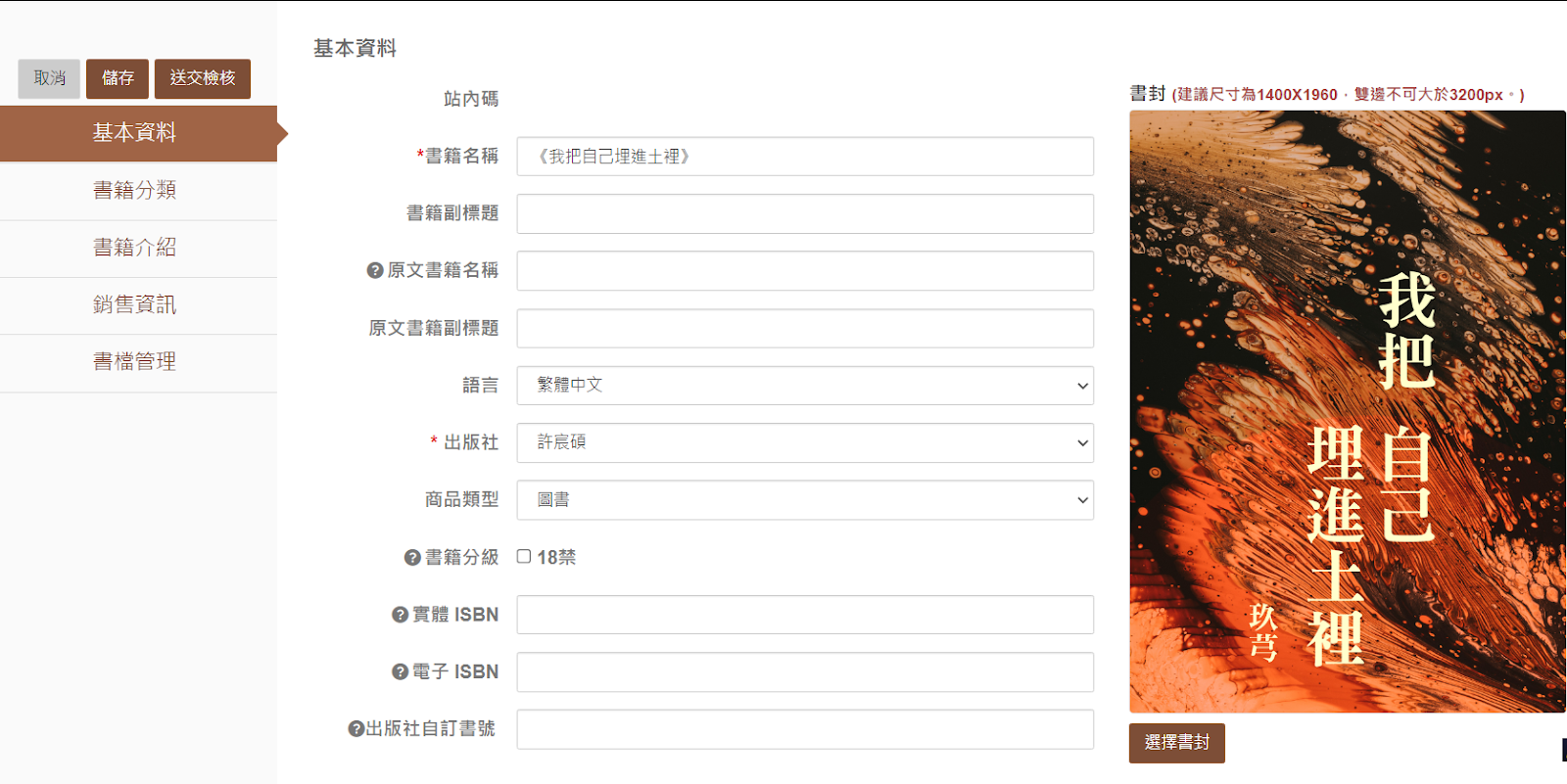
接下來就可以設定你要在Readmoo網站中要呈現的資訊:


設定完,儲存好,送交檢核後,你的電子書就上架完成啦!


2022年2月28日 星期一

《時代革命》,二二八,與我們能做的

(圖片取自時代革命粉專)


原本打算看周六晚場的時代革命,結果晚場位置滿了,換成昨天早上看。這不是一部讓人舒服的電影,無論是內容、運鏡或長度。在我觀影時,這部片全長兩小時半,卻沒有多少人去上廁所,大家基本上都盡力坐在位置上想把片子看完,且幾乎座無虛席。

先從技巧來說,我最近幾年看紀錄片實在看到太多技巧性太「藝術」的紀錄片了,《時代革命》反而反璞歸真,回歸極為傳統的鏡頭與剪輯,其目的很簡單:讓人清楚知道反送中運動的開始與結束。值得玩味的是,為了達成這點,他甚至使用電影中我們比較少見的「分章」手法,藉由每一章的推進,讓整體脈絡更加清晰。

在攝影上,這部紀錄片有許多晃動鏡頭,一般電影要使用晃動鏡頭是為了讓觀眾有一種有點深在其中的感覺,然而在這一部片中,這晃動鏡頭的原因是「拍攝者跟反抗者一起參與、一起跑」,這直接暴露了這部片背後的危險——我們看到的都是他們用生命危險拍下的畫面。

在敘事上,導演同時採用多線敘事,藉由對多名抗爭者的採訪與追蹤,以及資料畫面的引用,讓我們看見反送中運動的多面性,以及其中「和理非」與「武勇」兩派如何最後結合在一起——以及一同被中國政府擊潰。

事實上,反送中參與者可說是全香港人,要從各角度把整個反送中理清並不容易,但我卻能透過這部片來理解,為什麼《理大圍城》會如此勾起港人的創傷,為什麼反送中到國安法後運動會沉寂下來,這意味著這部片在敘事結構上非常流暢,才能讓人坐在座位上兩小時半來理清整個過程。

再來就內容而言,討論這部片,不可能不去討論背後的政治。從一開始的反送中,到最後的理大圍城,我們看到的是反抗者從一開始的遊行,到最後的抗爭,這一切對中國統治下的香港政府來說是不可容忍的。

我想討論的面向之一是反抗的手段。雖然紀錄片裡有提到香港中文大學的保衛戰使用了信號彈,整部片到後來也用了不少汽油彈,但在我看來,這和真正意義上的暴力還是有差距。所有抗爭者所做的並不是進攻,而幾乎都是防守。

事實上,整個暴力是還可能升級的,包括組織採取地下行動、襲擊警察局來取得槍械武裝、隨行一堆警員並暗殺、暗殺林鄭月娥及繼任的每一任首長等,但這裡並不是要鼓勵暴力——相反的,以暴力獲得的政權會有其暴力的本質,就算真的用這些手段獲得港獨或香港自治權,那香港也會是一個充滿恐怖統治的香港。而抗爭者真正要的,是民主的香港。

在了解這一點後,才更能理解所有抗爭者的絕望,如果想要民主的香港,抗爭手段再怎樣也有極限,而當這些手段都用盡,結果執政者做的並不是改變統治方針,而是將拘捕者全部抓起來時,除了創傷,什麼都不會留下。

這部片的最後寫到許多拘捕與留下名字,結果有人在抗爭結束後想離開香港,卻已經上不了飛機。這幾乎讓人想起台灣白色恐怖時期的黑名單制度,想出去的出不去,想回來的回不來,而這是香港的現在進行式。

今天是二二八的75週年。當年二二八結束後,政府利用他們執政一年多以來累積的黑名單,開始掃蕩地方仕紳——無論他們參與二二八處委會的程度有多深。更可怕的是,這些被政府殺害的人的家屬,幾十年來也同樣被列入黑名單中,不僅許多人不敢、不願幫助他們,他們想離開台灣也受限於黑名單而無法離開。

現在,共生音樂節正在進行,正在紀念這一段歷史。

如今台灣走過這一段了,我想我們有義務幫助離港來台的在台港人。然而,如今在台港人也面臨許多問題,尤其是完全不透明的國安審查、審查不過的理由極其荒謬(如在公立學校當過老師,或在公家醫院當過護理師,這樣就沒辦法通過),而也完全不給被審查者時間表,讓他們有辦法早點因應(至少他們早點知道沒辦法留在台灣的話,還能早日規劃去英國)。

雖然以數據來說,政府每年核發給香港人的簽證以及居留權的人數都有逐年增加,但這些增加和需求完全不合正比,我是希望台灣政府在合理範圍內能多做一點事情的。而我相信當你看完這部片以後,知道在台港人的困境後,你也會如此感覺。

若有興趣,可以閱讀以下相關文章,對在台港人困境有更多理解。

作者為香港前荃灣區議員,政治大學政治學系畢業,香港新亞研究所文學碩士。曾在香港傳媒任職十多年,並熱衷研究香港足球史,2011年開始參與地區工作,2019年區議會選舉,當選荃灣區議員,2021年7月12日因《港版國安法》辭職,2021年8月中回台灣定居。


2021年12月31日 星期五

PDF文電通5專業版心得:台灣研發專業PDF編輯器,Adobe Acrobat的最佳替代品

「PDF文電通5專業版(Gaaiho)」(以下簡稱PDF文電通)是台灣軟體公司「棣南」(棣:ㄉㄧˋ)研發的PDF編輯軟體,我目前使用約一個月,先說結論,這套軟體挺適合學生、文書工作者與文史工作者,以功能而言,它也不算是一套很貴的軟體,以下說明我的接觸契機、軟體基本介紹與使用情境。

與PDF文電通的接觸: PDF文電通閱讀器

我開始接觸PDF文電通是一個多月前的事情。當時,我想要找一款能在PDF加上書籤的PDF軟體,然而這類軟體要不就是需要付費,要不就是需要把資料傳到網路上,要不就是中國製造,而我並不想把我手上的檔案暴露給別人看。

在網路上詢問朋友有無推薦的PDF編輯軟體,有人說他們公司是使用PDF文電通,是台灣軟體公司研發的PDF編輯軟體。雖然原價4900元實在不算便宜,不過跟原價超過兩萬元的Adobe Acrobat Pro相比實在不貴(更何況Acrobat現在還只能訂閱制,一個月要至少420元啊);此外以專業軟體而言,微軟Office個人版也要4290元,因此相對而言文電通原價其實並不算太高。

只是,即便我認同這售價合理,這價格對當時的我而言是一筆不小的開支。我抱著死馬當活馬醫的心態,找一下PDF文電通有無免費的PDF閱覽器,想不到真的找到了,是「PDF文電通閱讀器」,可在此下載:https://www.gaaiho.com/index.php/zh-tw/products/reader/pdf-reader-pc/overview 

這應該是市面上免費的PDF閱讀器中最好用的,光是可以編輯書籤就贏過九成九的PDF閱讀器了,透過書籤整理PDF內容,可以讓內容一目了然,更何況是台灣製造,不需擔心資安問題。

我就這樣成為了它的愛用者,並在粉專發了一篇簡單的推薦文。想不到之後PDF文電通的研發公司棣南便聯繫我,詢問能否給我一套免費的PDF文電通讓我使用,並撰寫心得,於是你們便看到這篇貼文的誕生了。

PDF文電通5專業版:基本介紹

PDF文電通的英文叫「Gaaiho」,這詞源自於Amis(阿美族語)的您好:「nga’ay ho。」由這取名方式,也可以看出這套軟體的臺灣特色。

PDF文電通專業版由兩個程式組成:

  1. Gaaiho Doc:全功能的PDF編輯器,也是瀏覽PDF檔案的主要程式,除了一般PDF閱讀器能做的的註解、簽名,也可以針對個別PDF做文字、頁面裁切、插入、合併等編輯動作,甚至能比較兩個類似PDF檔案的不同之處。
  2. Gaaiho PDF Converter:可以將多個檔案個別或合併轉成PDF,或將PDF檔案轉換成其他格式(如Word、PowerPoint等)。另外,也能選擇數個檔案後按滑鼠右鍵,將不同格式的檔案轉換或合併為PDF檔。

透過上述兩個程式,便能將許多資料轉為PDF,不僅可以避免格式跑掉,也能將多種檔案格式的資料以PDF這種統一格式、同一檔案的方式整理得條理有序。以下我會針對身為「學生」與「文字、文史工作者」這兩種使用情境,說明我使用PDF文電通的方式。

學生的使用情境

使用情境一:掃描資料裁切與標記書籤

如果你跟我一樣是文科研究生,那你應該也會跟我面臨一樣的情況——許多資料尚未電子化。這些資料可以是以前的期刊,可以是絕版幾十年的書。有些書還可以透過圖書館借閱,但期刊是無法借閱的,要不就是當場閱讀,要不就是掃描或拍照留存電子檔。

掃描是保存資料比較好的方式,因為解析度較高也較清晰,但掃描常常會面對兩個問題:

  1. 掃描頁面的黑邊
  2. 掃描資料橫跨好幾個章節,不易閱讀。

比如以這篇PDF為例,可以看見明顯的黑邊,並且點開「書籤」時沒有任何標記,因此我無法知道目前篇章是什麼。

然而,PDF文電通可以輕鬆解決這兩個問題。

頁面黑邊是因為掃描區域沒有設定好所導致的,但只要透過Gaaiho Doc「文件」>「裁切」,調整上下左右要裁切多少,並且選定要裁切的頁數,便可以一次處理好所有掃描資料。同時,若是幾份資料合併且大小不同時,也能確認裁切頁面大小、調整邊界,讓頁面大小一致。


裁切完後,頁面黑邊便會消失!不過「裁切」功能僅是將可見範圍縮小。只要把裁切邊界調回0,就可以把裁切掉的地方再重新變回來。

接下來,只要到左半邊點選新增書籤,便能在不同頁面上加上書籤。當瀏覽資料需要在許多頁面來回檢視時,書籤功能便會相當好用。
當然,書籤功能其實在免費的「PDF文電通閱讀器」便已經有了。不過Gaaiho Doc不僅能編輯書籤,還能直接編輯PDF檔案本身,調動頁面前後順序,刪除沒掃描好的頁面、插入重新掃描的頁面等,自然在整理資料上更有優勢。

使用情境二:多資料合併

上述方式適用於資料僅有單一來源(如同一本書、雜誌)時,然而,文科研究生常遇到一種情況,那就是我們要掃描同一種刊物的許多期。這些文章雖然散布在不同期數,但都屬於同一雜誌,這些掃描檔時常是一篇文章就有一個檔案,在瀏覽時就要點開一堆PDF檔案,看起來總是有些凌亂。

這時,Gaaiho PDF Converter便派上用場!

你可以直接開啟Gaaiho PDF Converter程式,不過有個更直覺的方法可以一次合併多個檔案,也就是選取檔案後,透過右鍵來合併檔案:


你可以看到右鍵不僅有合併功能,也能轉換特定檔案為PDF檔之類。不過在整理資料方面,當然是複數檔案合併最方便。按下「合併為一個PDF」>「預設設定」後,便會打開Gaaiho PDF Converter。Converter可以用「選項」選擇讓檔名變成PDF內的書籤。更多詳細設定可以點下方的齒輪。

合併檔案不僅可以合併PDF,也可以合併圖片、Word檔、PDF檔等多種文件格式。如果你舉辦活動,有活動實體相片,又有相關書面報告或資料,要放在同一份文件;或者要做考察與踏查,去特定地方拍照,又想把這些相片跟文獻合併在同一份文件時,這個混合各類檔案合併的功能便相當好用。只要注意檔案的前後順序,合併後的頁面便會有正確的次序,在整理上會方便許多。

順帶一提,Gaaiho PDF Converter也可以批次將檔案轉換為PDF,或反過來將PDF轉換為各式檔案喔!

使用情境三:論文加密與浮水印

當初我寫完碩士論文後,還面臨最後一道關卡:論文加密。

不知道其他學校是如何執行的,清大對論文加密的條件是,必須要鎖住複製、編輯等功能,只能讓讀者下載瀏覽與列印。

若使用微軟Word將檔案轉成PDF,雖然可以直接鎖密碼,但會讓讀者必須輸入密碼才能瀏覽PDF檔。因此比較正確的作法是將Word轉成PDF後,再以PDF編輯軟體鎖住。

然而不幸的是,在我讀研究所的最後一年,正好遇到我們學校採購的Adobe Acrobat到期,就算是學校的公用電腦也沒辦法使用Acrobat,所以這最後一道簡單手續我遲遲無法完成。

這時,Gaaiho Doc可以輕易做到這點。只要到「安全性」>「安全性面板」,在「互動式」內便能依照自己需求替文件加密:

除了加密,學校通常也會要求論文要有浮水印,這也可以使用「文件」>「組合」>「浮水印」中輕易達成。

文字、文史工作者

接下來,我出社會後,從事的工作還是文字行業(編輯)。編輯同樣需要資料整理以及PDF裁切功能(比如有時需要把印刷用的PDF檔裁掉出血做後續編輯)。不過在這些功能之中,我認為對編輯工作及文字工作者而言的殺手鐧是「版本比較」。

使用情境:校稿

版本比較功能位於「進階」>「文件處理」>「版本比較」。這功能可以讓你比對兩篇內容很像、僅有數個字改動的PDF檔。這在什麼情況最常發生呢?自然是校稿。

作為一名編輯,在拿到作者或翻譯者給予的初稿後,自然要先潤過,讓行文通順、使用名詞一致,不過在這之中,自然還是時常有名詞使用錯誤或詞語不通順的情形,這時候就需要一、二、三校。只是有時校完稿,美編改完內文,你卻很難快速看出美編有沒有修正所有錯誤。

這時,版本比較功能就相當好用。他會比對內文,直接指出修改之處,讓你可以快速看見有沒有校正。

比如我將之前邀稿的文章輸出為PDF來比較,只要在Gaaiho Doc同時開啟這兩個PDF檔,就可以用「版本比較」功能來選擇這兩個檔案比對。


比對後,Gaaiho Doc會創造一個新的PDF檔,以左右頁面呈現原始與新版本的修改之處,而第一頁是整體比較資訊:

內文比較會呈現如下:

透過版本比較,可以輕易看出兩個類似版本PDF的差別,對時常需處理邀稿的行政人員或編輯而言可說是福音啊!

其他好用功能

其他功能中,我覺得最實用的功能莫過於檢視的部分。Gaaiho Doc有幾種檢視方式,各有妙用。

F9瀏覽

按下F9後,上面的功能表單會暫時消失,然而左側的功能表單會留著,當你仍需要瀏覽書籤,但需要檢視更多PDF頁面的內容時會很好用。


Ctrl+7:閱讀模式

閱讀模式可以透過兩種方式開啟,一是在「檢視」>「文件檢視」>「閱讀模式」中開啟,另一是直接使用快速鍵Ctrl+7。

按下後,側邊欄位會隱藏,而上面欄位則會僅剩首排,可以透過ESC解除。這同樣可以讓瀏覽面積更大,不過由於左邊功能列都消失,因此我在使用上比較少用。

購買、使用教學與最新優惠

PDF文電通官網:https://www.gaaiho.com/index.php/zh-tw/

若對PDF文電通有興趣,可以在官網下載專業版,先試用一個月試試看,PDF文電通5專業版試用下載連結:https://store.gaaiho.com/download/suite.aspx

此外,若是對PDF有各種疑問或想知道各種編輯技巧,棣南公司也有架設PDFHome教學網,可以參見內文學習PDF的基礎知識與編輯方式等:https://www.pdfhome.com/

目前PDF文電通5專業版正在難得特價中,到1/10前,只要輸入優惠碼都有永久授權!可以直接進入首頁,便會有相關優惠提示喔!


2021年12月26日 星期日

「文字作品推廣量子科學的方式探討」演講及一些參與感想


於今年11月左右,我被量子電腦協會的人拉去吃飯,那時才知道台灣有量子電腦協會,而他們希望可以找到推廣量子觀念、科學的相關方法,並於協會的年會中討論。

雖然我自己不算什麼大大,不過基於自己本身是物理系出身,又有文字專業,能在這活動上分享一些所學所見我也滿樂意的,當然我也希望可以多接觸業界人士,所以吃完飯後便正式決定要參與。

活動於昨天(2021.12.25)舉辦,最後被定名為「台灣量子電腦暨資訊科技協會年會及量子教育、軟體應用紀元宇宙創意論壇」。我參與的那一節活動名稱為「共同創作經驗、各式體裁(輕小說/科學史/遊戲劇本/音樂)的發展機會」。

我們那節是由胡又天主持,我跟月亮熊分別就創作者與編輯的角度來討論科學與創作之間的關係。

在我們之前有周美玲導演分享他想拍攝的量子科幻影集,李伍薰分享他的「3.5系列」相關創作;在那之後還有黃詣跟梁世佑分別從遊戲編劇及研究者角度探討科幻、量子科學於遊戲中的幫助。

整體而言,那場下午確實聽到滿多一線大眾作品創作者對科幻的想法,應該是這趟去年會最有趣的收穫。

我這次PPT是純文字的,雖然演講稿跟實際講述內容有點差別,大體上脈絡是相同的。若有人想看看要如何以文字作科普作品,這是我目前的一點思考。


「文字作品推廣量子科學的方式探討」演講稿


各位好,我是許宸碩,目前擔任晨星出版社編輯,本身也有在寫科幻小說,由於我是物理系畢業後讀台灣文學研究所,所以我想我應該能擔任某種中介的角色。我將在此分享「文字作品推廣量子科學的方式探討」。

在此我會分享三部分的內容。

第一部分是知識內容的基本推廣方式,基本上,我們要推廣任何事物,都必須先引發受眾的興趣,量子科學也不例外。引發興趣後,我們才能推廣我們要講的知識。

接著就是要怎麼引發興趣。在文字創作中,我們大體上會把文體分成兩種:「非虛構」與「虛構」,兩者有不同引發興趣的方式。以科學相關來說,所謂的非虛構就是指科普和科學史,這兩者若能相輔相成,威力還能加倍;虛構則是指科幻與科學史作品,也就是純粹的幻想小說,或者依據真人真事改編。

最後我會講創作者需要的支援,這是我以創作者的角度思索,認為「要是有這東西對我的科幻小說創作會很有幫助」。在此我提出三項,等等詳細說明。


非虛構:科普

科普可以引發大家主要興趣的原因,是因為我們看到一些有趣的現象,或者特殊的概念、實際的應用。比如大家一開始可能不知道超導體能幹嘛,但漂浮青蛙的圖片會引發他們的興趣,而利用超導體進行核磁共振或磁浮列車則已經成為我們日常的一部份;或者薛丁格的貓,雖然大家不一定理解疊加態的科學意義,但因為這說法的流行,已經知道不同疊加態可能的呈現方式以及與日常的衝突。


非虛構:科學史

再來說到科學史,科學史能引發興趣的原因,自然是因為人的故事。讀者不一定懂科學,但懂人的行為。綜觀量子科學,基本上至少就早期而言,量子科學可以說是一部科學家的發現史,你看我們有這麼多方程式與原理都冠以科學家之名,如包立、薛丁格、海森堡、狄拉克,也別忘記ERP其實是三名科學家啊!

這些科學家背後往往有自己的故事,在這裡我以一些著名科學家作為例子,如日本第一名諾貝爾物理學家湯川秀樹,當時日本有一堆核科學研究設施被美國拆掉,科學家心在淌血,意志消沉,是湯川秀樹得獎鼓勵了他們。或者奧本海默,一名偉大的核科學家,卻因為參與曼哈頓計畫而後悔半輩子。或者如狄拉克,他發現狄拉克方程式,預測正子,如今我們都知道正子的存在了,但在當時,要不是理論導出來,他還無法想像其存在。

最後,我們甚至可以來到台灣科學史的可能性,藉由講述台灣科學家的貢獻與背後的故事,使讀者知道我們的科學家有多厲害、多有貢獻。


虛構:科幻

接下來來到虛構作品,首先當然是科幻小說。

科幻小說能引起興趣的原因很簡單,因為故事有趣。讀者能認同理面人物的性格、他們想做什麼的目的,以及他們為了達到目的所做的各種行為。

那科學或科技要扮演怎樣的角色,才能引起讀者的興趣?我自己認為,它必須融入基礎世界觀當中,或者成為小說劇情的重要關鍵。

在此以我之前獲得文化部創作補助的小說《微型黑洞》舉例,只是跟各位說聲抱歉,這本書還沒出,我還在努力修稿中。總之,這篇小說的關鍵是台大的粒子加速器,一開始這台加速器由荒勝文策教授建造,戰後由物理系初代系主任戴運軌修復。我的小說設定,這台粒子加速器因為因緣巧合製造出「微型黑洞」,引發某種時空效應,帶他回到1947年二二八爆發前。這本質上是一篇歷史或政治小說,但這科幻的設定應該能引發讀者對台大粒子加速器的好奇。


虛構:科學史改編作品

除了科幻小說,科學家的真實人生中常常有不少戲劇性。我前面已經舉過滿多例子了,我們可以透過改編他們的故事,或將科學事件的經過改編,增強故事性,變成能面對大眾的文字作品。

在此我舉圖靈為例,雖然他不是量子科學家,但這例子有助於說明。他開創了電腦的研究,卻因為身為同志被迫害而自殺,他的故事被翻拍為電影《模仿遊戲》,是當年能見度極高的電影之一。但電影畢竟是電影,他有些地方不符合圖靈的一生,只是作為故事,我們是可以接受的。


知識的推廣原則:效應、原則、原理與假說

無論是虛構或非虛構,若要做科普,那重點就是在引發讀者興趣後,讓他們了解相關知識。

只是,量子力學知識其實相當艱深,我自己認為可以優先推廣的主要是效應、原則、原理與假說。

效應,也就是現象,是實驗上可以見到的。因為可以見證,所以容易理解。

原則、原理、假說大多尚未牽扯到方程式的敘述,因此在理解難度上會比方程式低。

比如效應或現象的部分,我們可以先看雙狹縫實驗。他是我們可以親眼見證的現象,接下來他說明的原理:波粒二項性,也是概念性而非方程式,因此較好理解。


知識的推廣原則:避免事項

然而,方程式在理解上就相當困難,因為偏微分方程式的解基本上很複雜的函數,至少是大學程度的東西,我幾年沒用都忘光光了,更何況根本不會偏微分方程式的大眾。如果真的需要講解方程式,那我會建議要講背後的基本原理,讓讀者比較容易理解。

比如薛丁格方程式,薛丁格方程式三項可能會讓讀者敬而遠之,但若說明這張圖基本上是一個能量守恆,第一項動能,第二項位能,第三項總能量,這樣讀者就比較能聽懂。接著,我們再來講薛丁格方程式跟古典物理學的不同:波函數,這樣讀者就比較能理解薛丁格的革新之處及貢獻。


創作者需要的支援1:知識的整理

創作者需要的是知識的整理,讓他們可以將相關概念運用在創作中。用這觀點來看,我認為創作者需要得有三個東西。

第一個是系統性整理量子科學相關的效應、原則、原理、假說。前面說到,這四個東西是較容易理解的,因此若能以時間或字母順序對他們做一個系統性的整理,創作者不僅能在其中看到有趣的發想,作為創作的基礎,倘若要跟科學家做專業上的討論,也能以此作為共識基礎。

再來是量子科學名家整理,這些人的故事不僅方便作科學史的參考,讓人理解量子科學的發展,創作者也能在作品中安插量子科學家的姓名,並在文末附註這些科學家生平,有興趣的讀者自然會找相關資料來看。


創作者需要的支援2:應用場景

最後,則是要知道這些科學變成科技後,運用在哪些場景。

在當代實際應用上,如半導體、太陽能發電都是量子力學的主要舞台,且與我們的生活或未來息息相關。

而更重要的是,我們要知道量子科學的未來應用場景,目前如量子電腦、量子通訊等新興領域中,這些科技可能會對世界帶來哪些變革?基本上大家都想知道這些變革是什麼,但如果科學家可以先提出一個基本的應用,那創作者自然能在基本應用上加上創意,延伸出各種有趣的使用。

比如受體模擬,那未來我們會不會有辦法模擬出人造病毒?世界上會不會有恐怖組織用這種人造病毒製造新瘟疫,為了宗教或奇怪的目的?


希望上述內容分享能讓大家稍微知道文字內容推廣量子科學的各種方法,以及科學家能做的支援,謝謝大家。